ジンジャー人事労務のオプション「年調収集」をご契約のお客さまのみ使用できます
従業員が年調収集の依頼をスマートフォンで回答する方法をご案内します。
アクセス方法
依頼メールもしくは回答画面から年調収集の回答を開始してください。
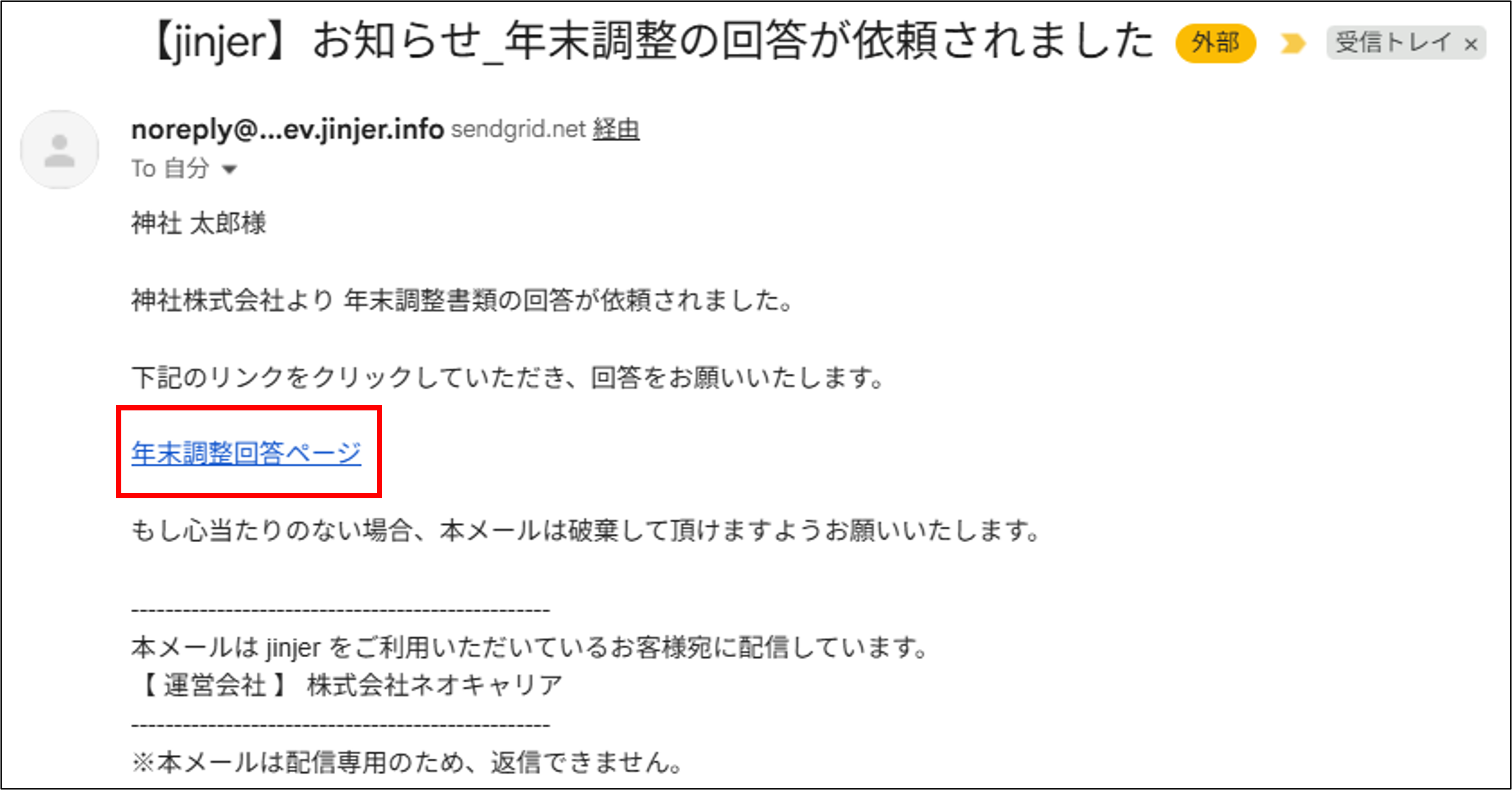
依頼メール
メールに記載のリンクをクリックします。
従業員画面
ポン
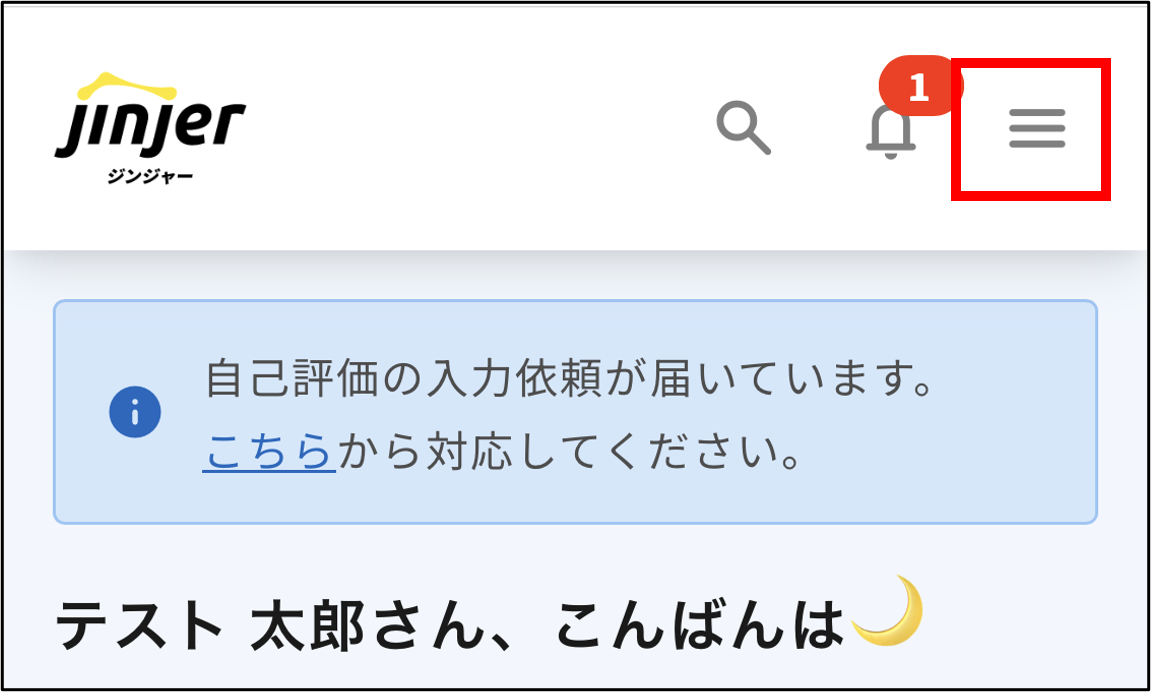
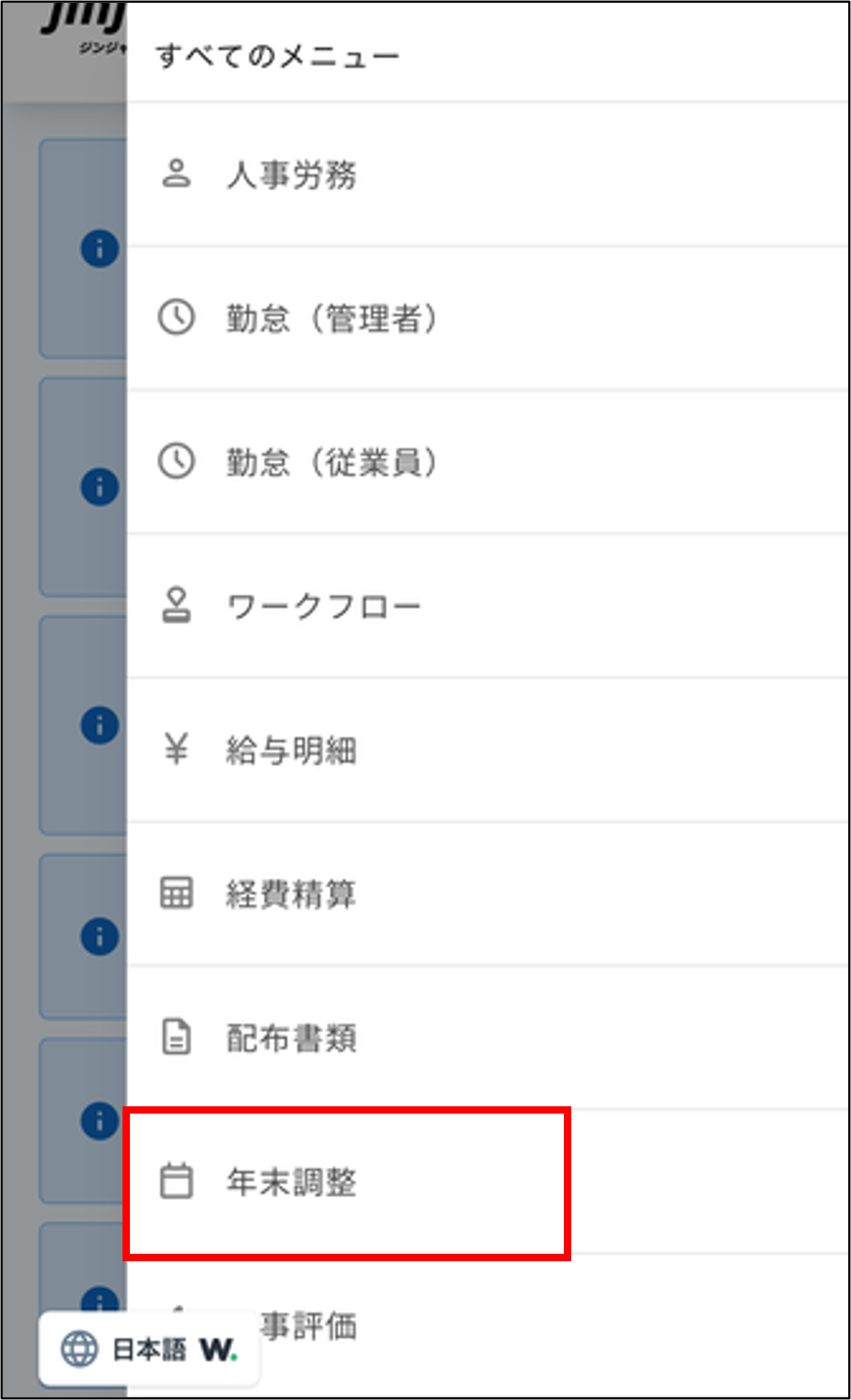
メールアドレスが登録されていない従業員は、ジンジャーにログインし、下記のように直接回答画面に移動してください。
ヘッダーにあるハンバーガーメニューにて、従業員画面>[年末調整]をクリックすると、回答画面に移動します。
回答方法
注意
昨年度の年調収集の依頼ステータスが「完了」となっている場合に、一部の控除に関する回答内容を引き継ぎます。
※昨年度の依頼ステータスが「完了」以外の場合や、一昨年以前の依頼はあっても昨年度の依頼がない場合は、回答内容を引き継ぎません。
※[完了]タブにある[反映]をクリックせずとも、下記の対象項目は引き継がれます。
引き継ぎ対象項目
・生命保険料
・地震保険料
・社会保険料
・住宅ローン控除
引き継ぎ対象外項目
※下記の項目は毎年変動する可能性があるため、昨年度のデータを引き継ぎません。
・団体保険(生命保険料、地震保険料)
・各証明画像等のファイル
・各種保険料の申告額
・住宅ローン控除>⑤もしくは⑩の年末残高(1回目)
・住宅ローン控除>⑤もしくは⑩の年末残高(2回目)
・住宅ローン控除>⑭(特定増改築等)住宅借入金等特別控除額
・住宅ローン控除>④ ③×「居住用割合」
・住宅ローン控除>④ ③×「居住用割合」(D)
・住宅ローン控除>⑧ (特定増改築等)住宅借入金等特別控除額
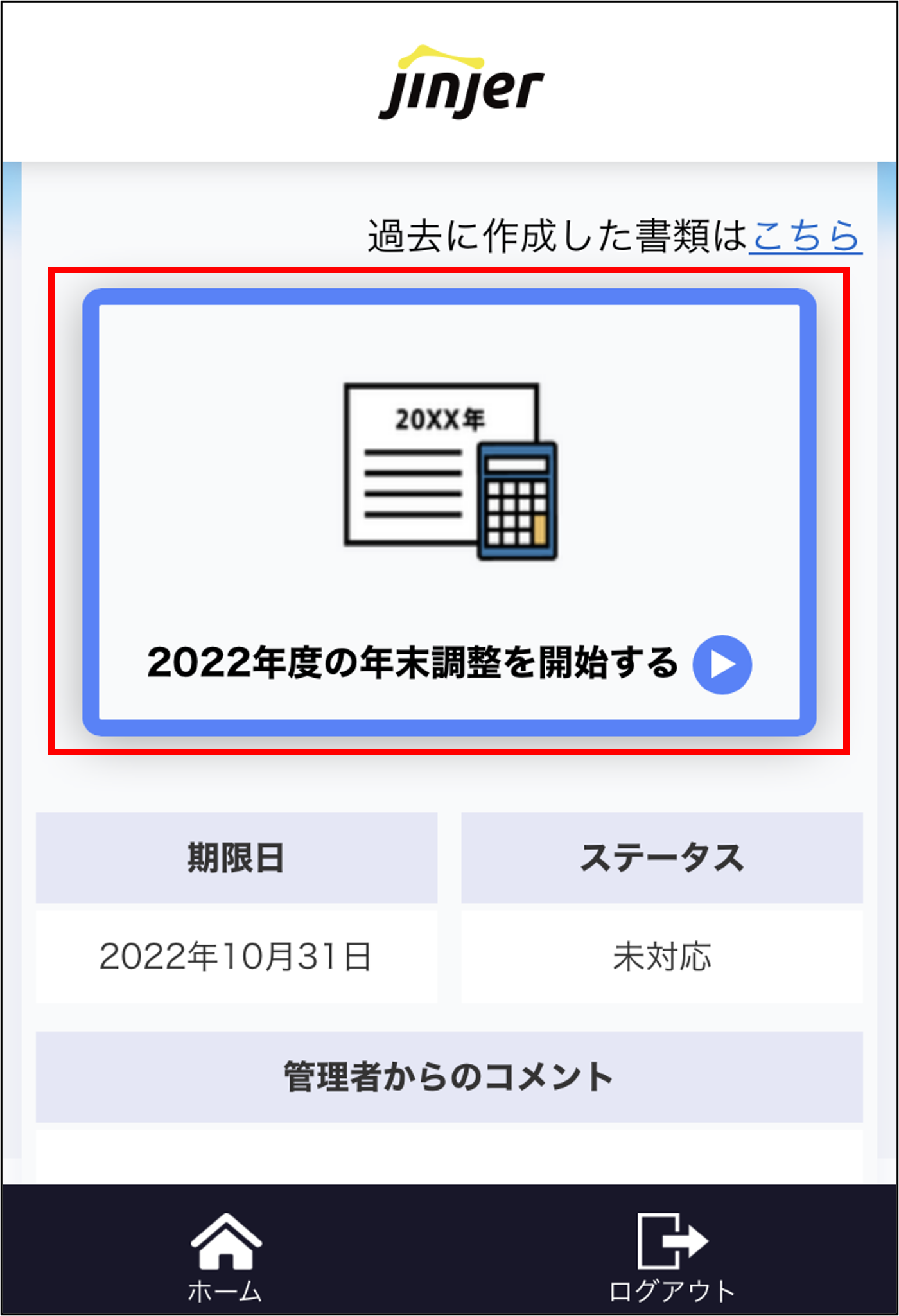
1.[20××年度の年末調整を開始する]をタップします。
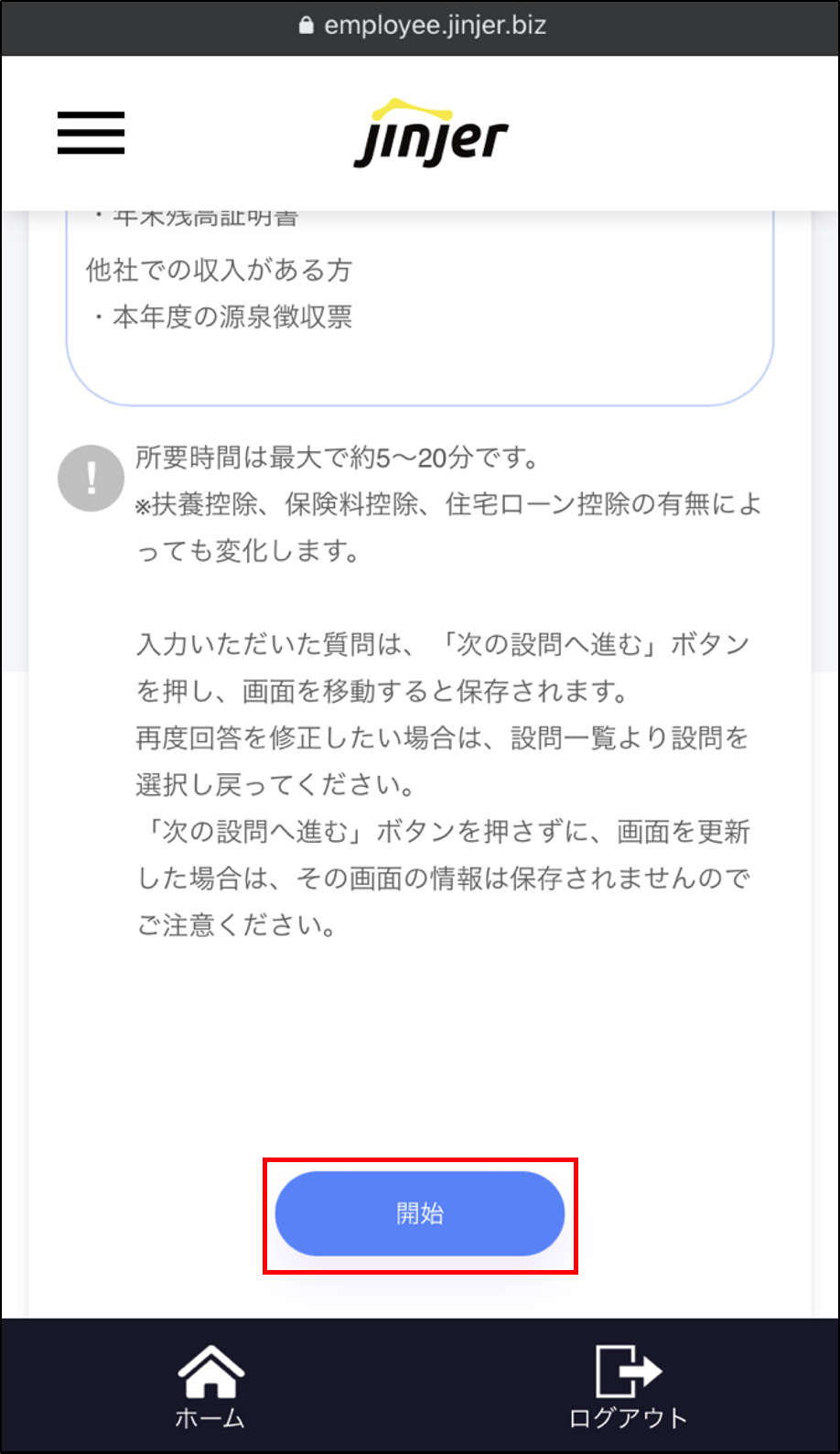
2.[開始]をタップします。
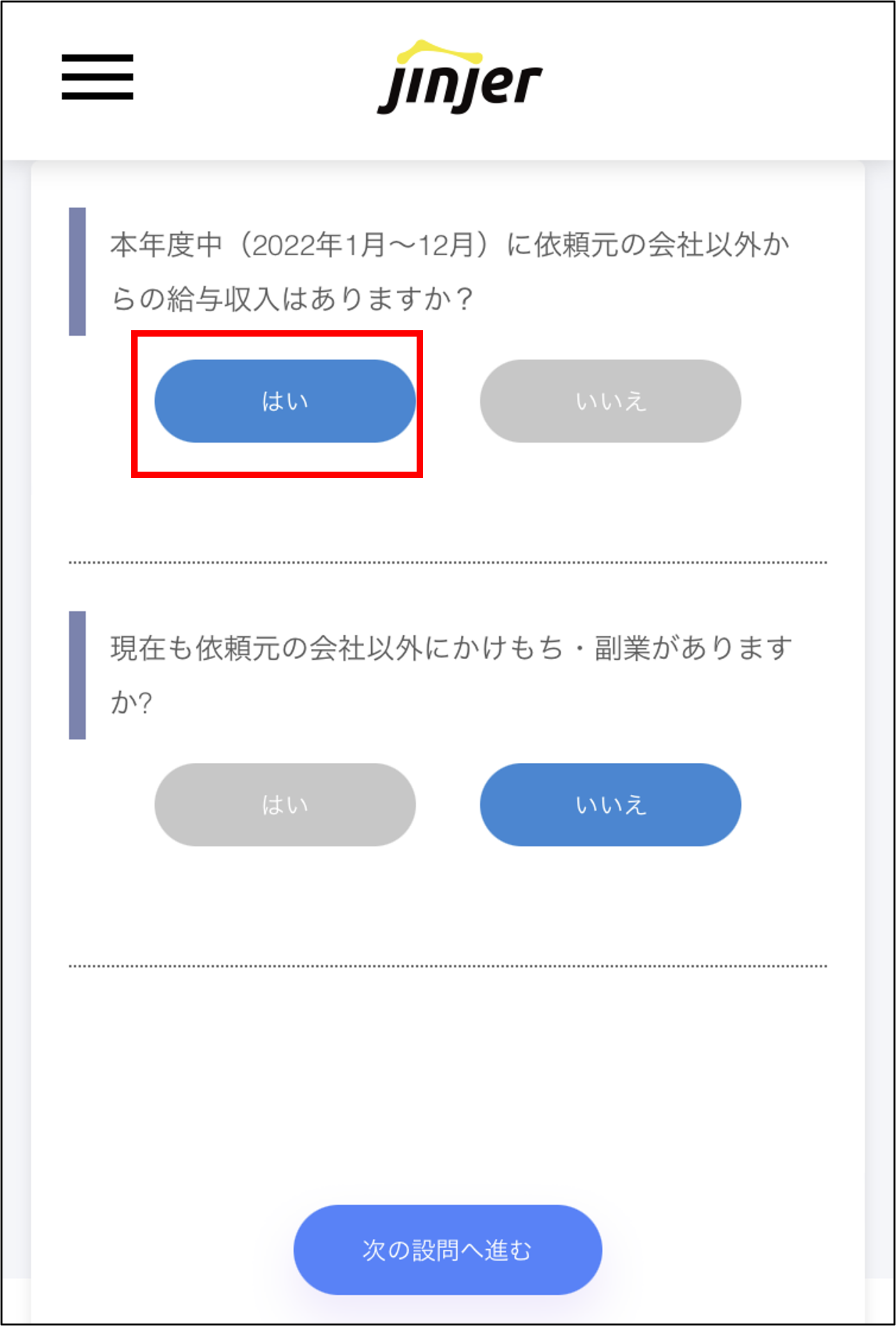
3.設問に沿って回答します。
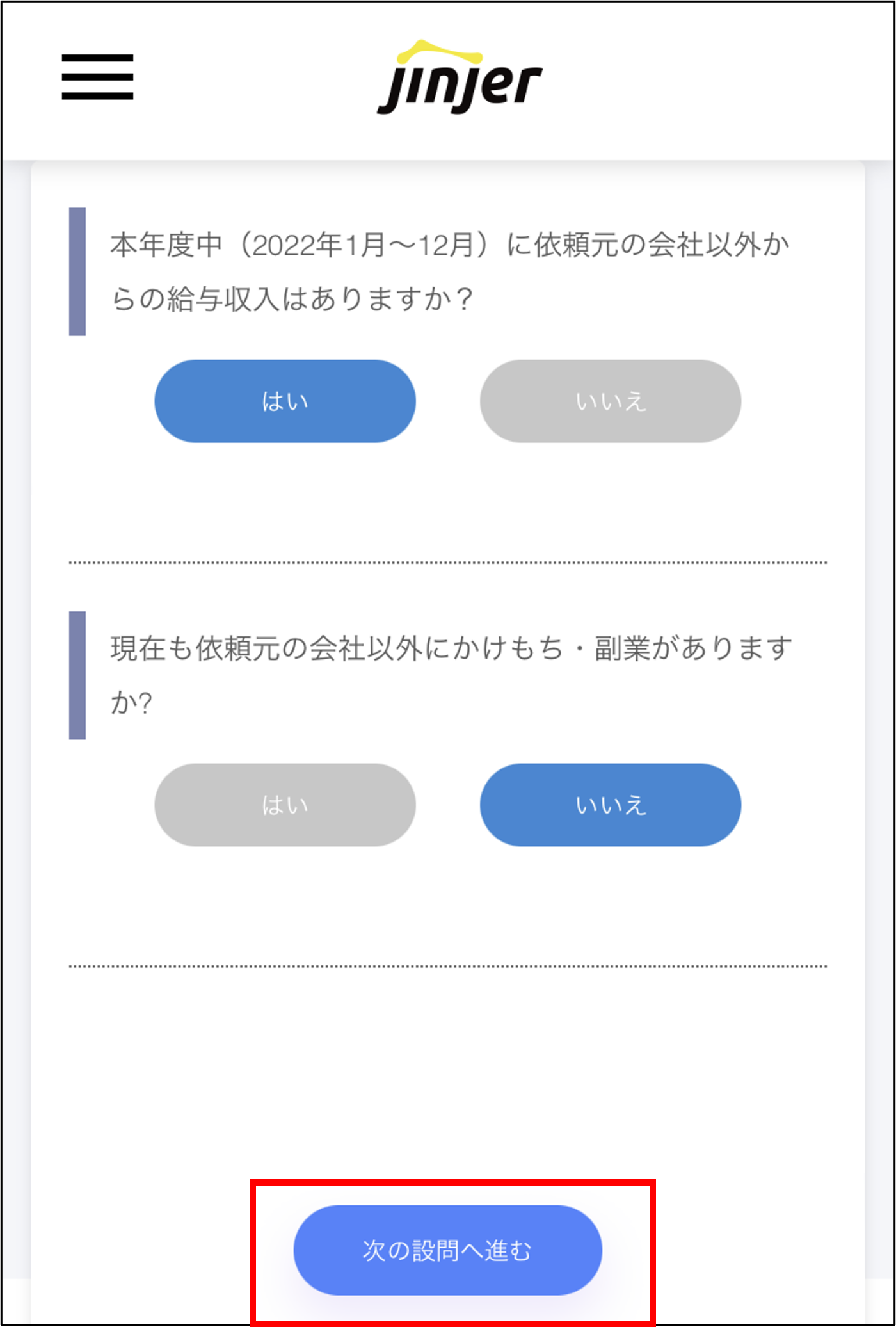
4.次の設問に進む際は、[次の設問へ進む]をタップします。
ポン
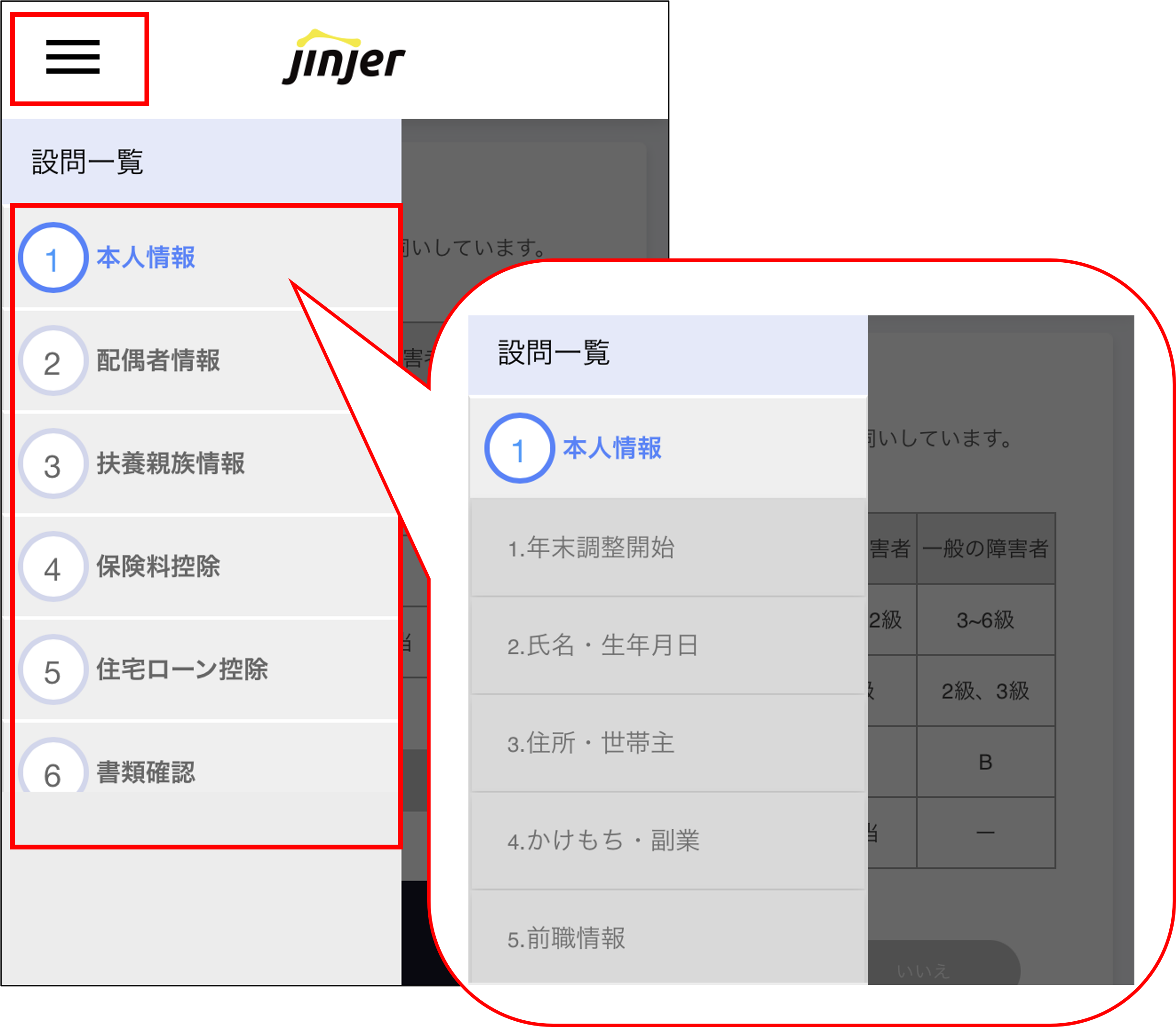
設問の回答をやり直す場合
ハンバーガーメニューをクリックすると以下の画面が表示されます。
該当の設問No.をクリックしてください。
※やり直した設問から回答が開始されるため、一時的に回答していた内容が削除される場合があります。
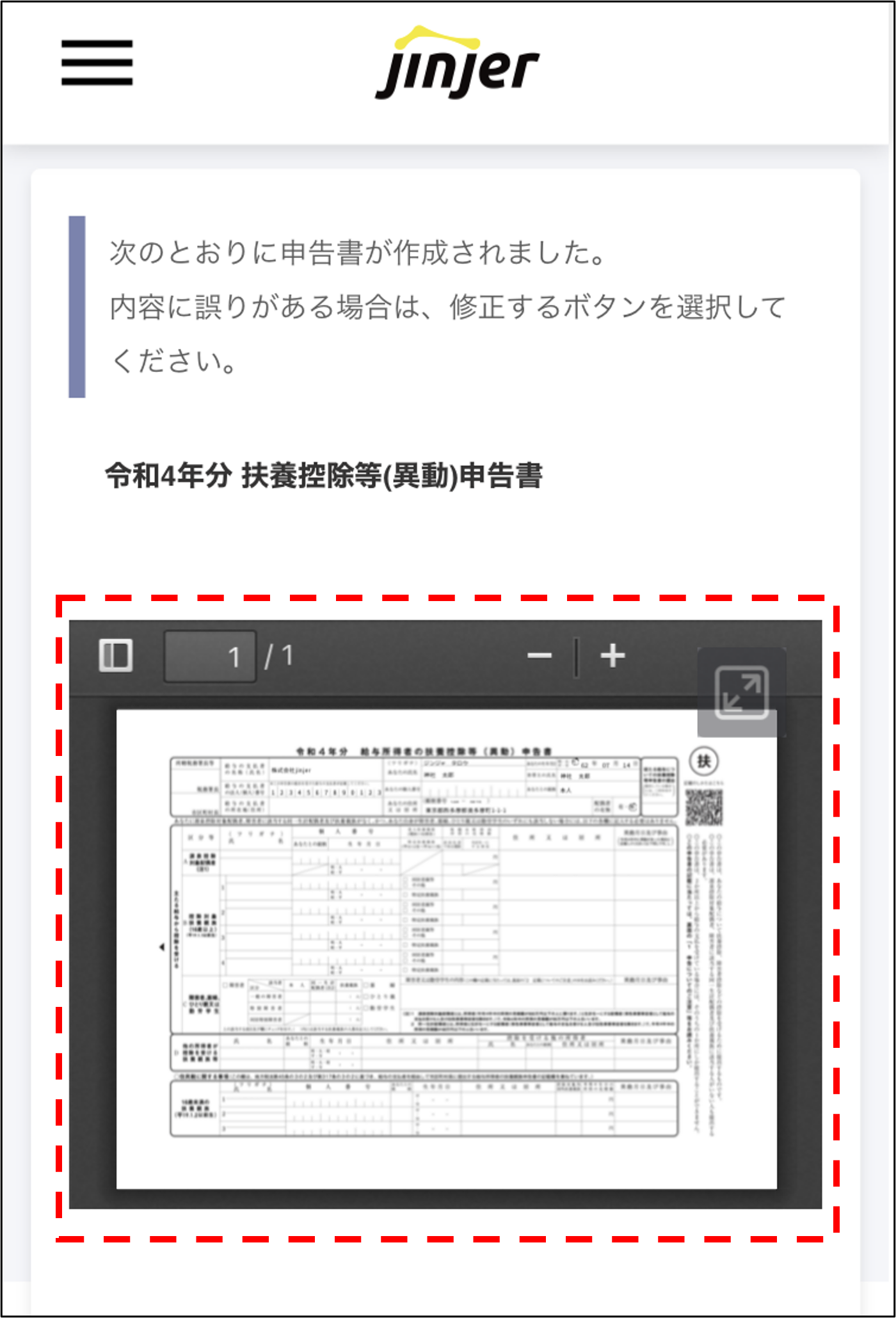
5.回答内容をもとに書類が作成されます。
内容を確認の上、次の設問へ進んでください。
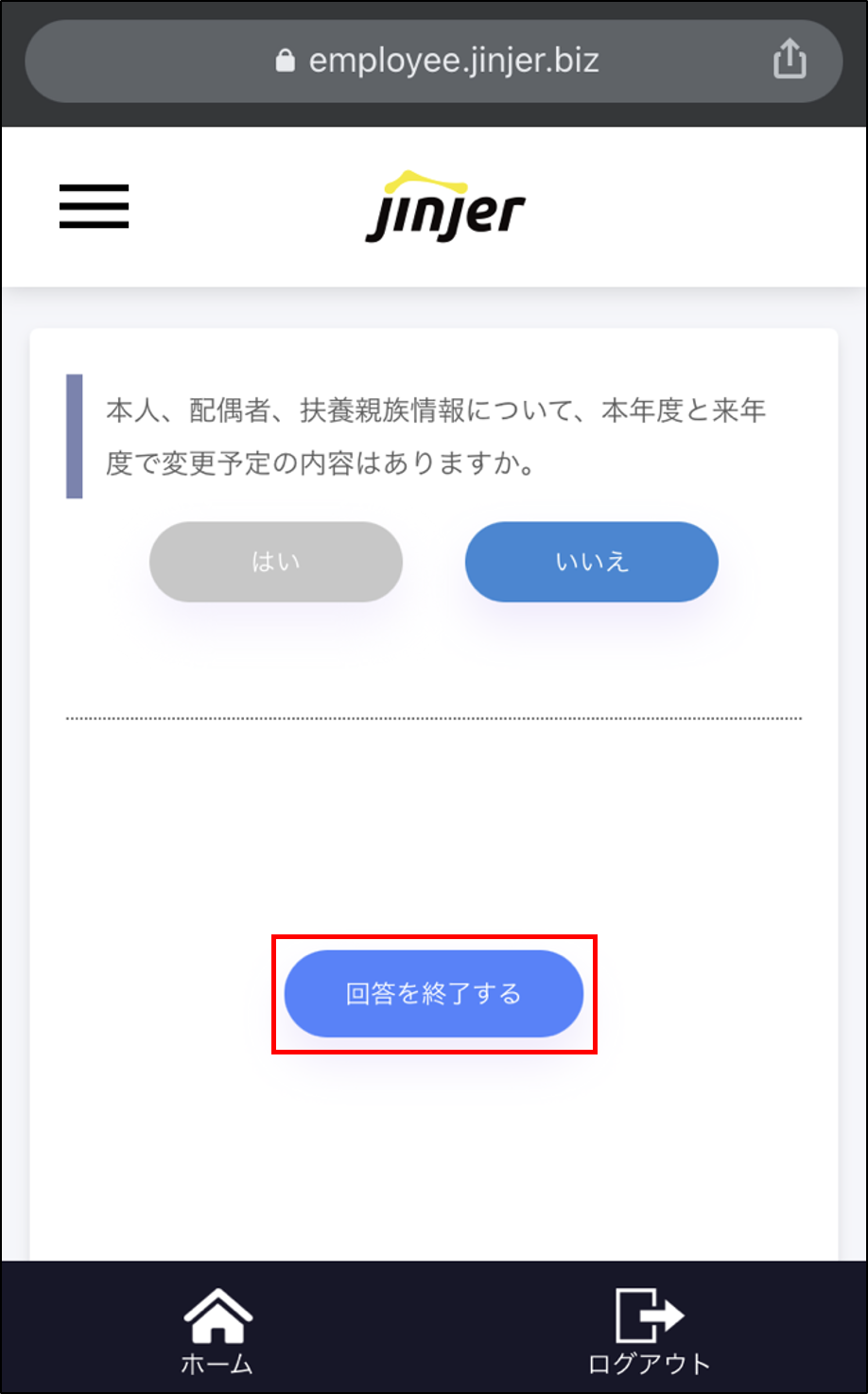
6.[回答を終了する]をタップします。
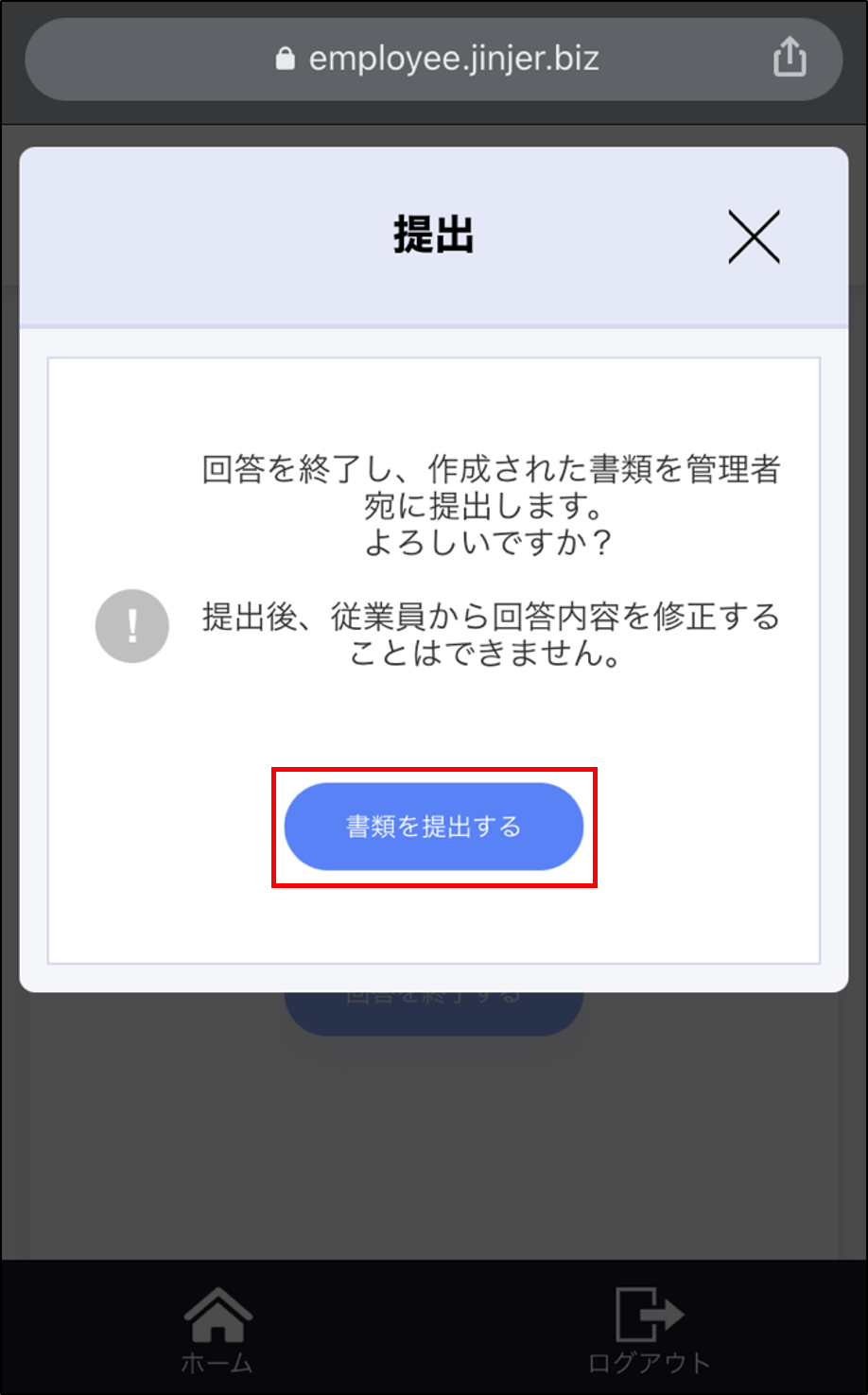
7.[書類を提出する]をタップします。
8.回答は終了です。
注意
回答内容に応じて原本の提出が必要な書類があります。
例)保険料支払証明書/住宅借入金等特別控除申告書/住宅ローン残高証明書など
管理者へ直接原本を提出したら、該当書類の[提出報告]をクリックしてください。
原本提出ステータスが提出済と表示されたら完了です。
提出報告の方法はこちら
作成書類
年調収集の依頼を回答すると、作成される書類は下記のとおりです。
| Step |
項目名 |
関連する書類 |
| 1 |
本人情報 |
- 令和7年分給与所得者の扶養控除等(異動)申告書
- 令和8年分給与所得者の扶養控除等(異動)申告書
- 給与所得者の基礎控除申告書兼給与所得者の配偶者控除等申告書兼給与所得者の特定親族特別控除申告書兼所得金額調整控除申告書
|
| 2 |
配偶者情報 |
- 令和7年分給与所得者の扶養控除等(異動)申告書
- 令和8年分給与所得者の扶養控除等(異動)申告書
- 給与所得者の基礎控除申告書兼給与所得者の配偶者控除等申告書兼給与所得者の特定親族特別控除申告書兼所得金額調整控除申告書
|
| 3 |
扶養親族情報 |
- 令和7年分給与所得者の扶養控除等(異動)申告書
- 令和8年分給与所得者の扶養控除等(異動)申告書
- 給与所得者の基礎控除申告書兼給与所得者の配偶者控除等申告書兼給与所得者の特定親族特別控除申告書兼所得金額調整控除申告書
|
| 4 |
保険料控除に関する情報 |
給与所得者の保険料控除申告書 |
| 5 |
住宅ローンに関する情報 |
住宅借入金等特別控除申告書 |
過去書類の確認方法
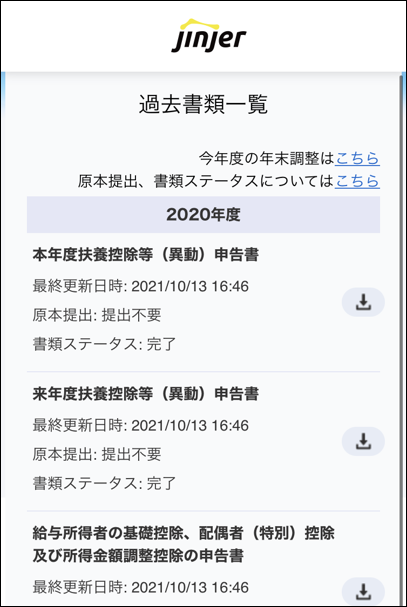
過去に回答し、ステータスが完了になった書類を確認できます。
従業員画面>年末調整トップにある「過去に作成した書類は[こちら]」をクリックしてください。

過去書類一覧では、過去分が依頼済みかつ新たに本年度の年調収集の回答依頼がある場合に表示します。
ポン 書類ステータスが完了の書類のみ表示されます。
提出書類は提出済みになっている場合に表示されます。
※住宅借入金等特別控除申告書は原本提出が未提出の場合でも表示されます。