ジンジャーのオプション「SSO(シングルサインオン)」をご契約のお客さまのみ使用できます
外部サービスと連携してジンジャーにログインする方法についてご案内します。
操作可能な権限
以下のいずれかが付与された従業員のみ操作できます。
・マスタアカウント(契約初期に発行されたアカウント)
・システム管理者権限
・人事管理者権限
・従業員管理者権限
・人事労務>[従業員管理]タブ>外部サービス連携[〇]
操作方法
個別登録
従業員管理上で従業員ごとに登録する方法をご案内します。
ポン
本操作はCSVでの一括登録もできます。
登録方法はこちら
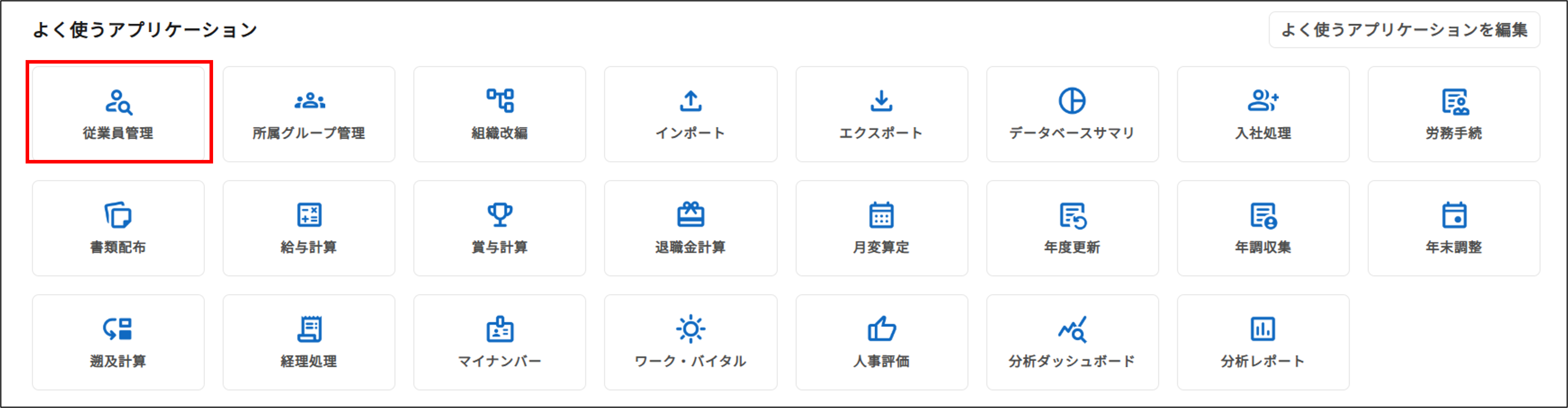
1.[従業員管理]をクリックします。
2.対象従業員の[氏名]をクリックします。
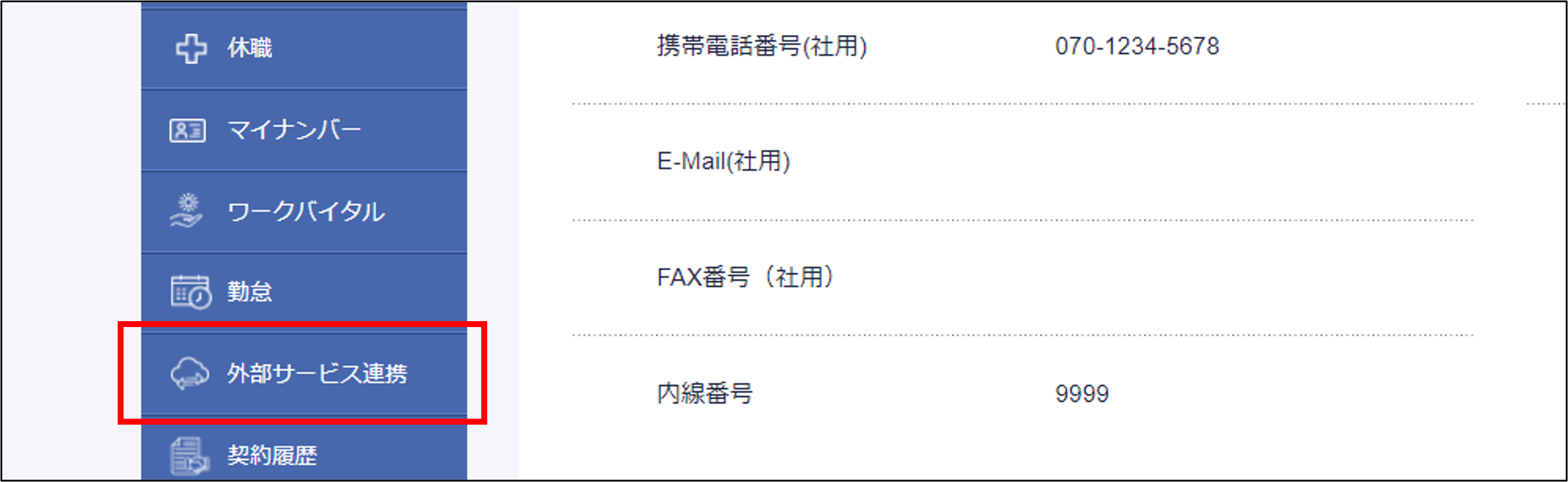
3.[外部サービス連携]をクリックします。
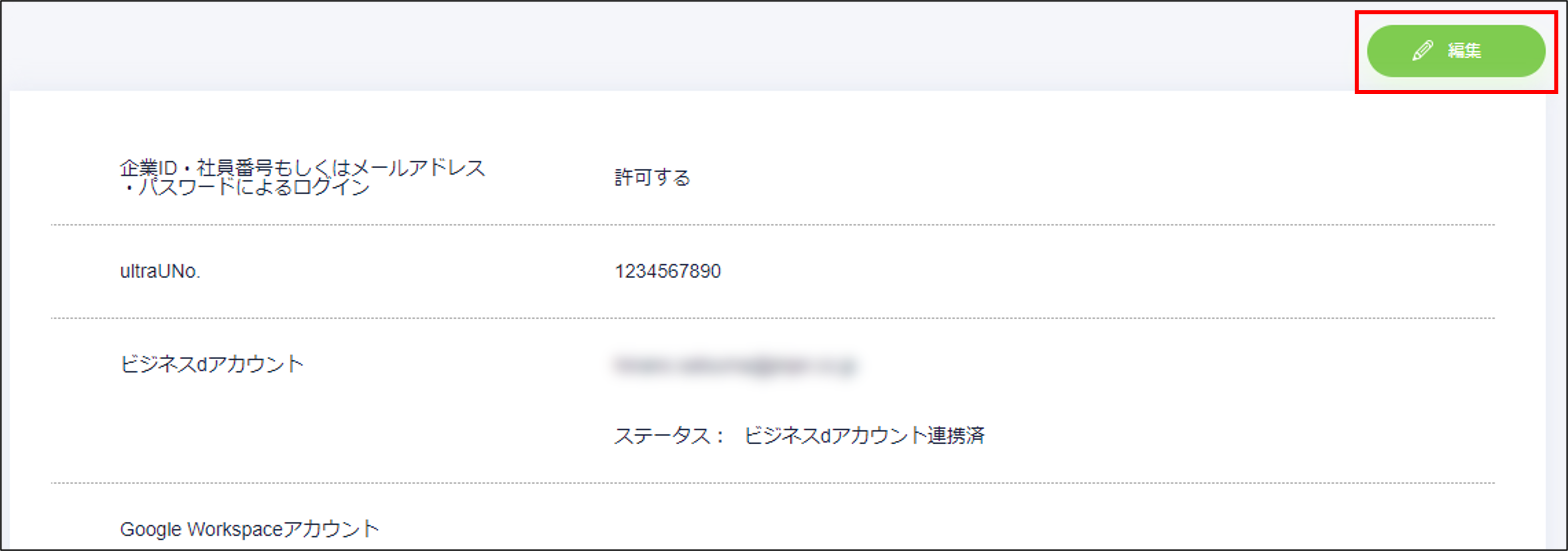
4.[編集]をクリックします。
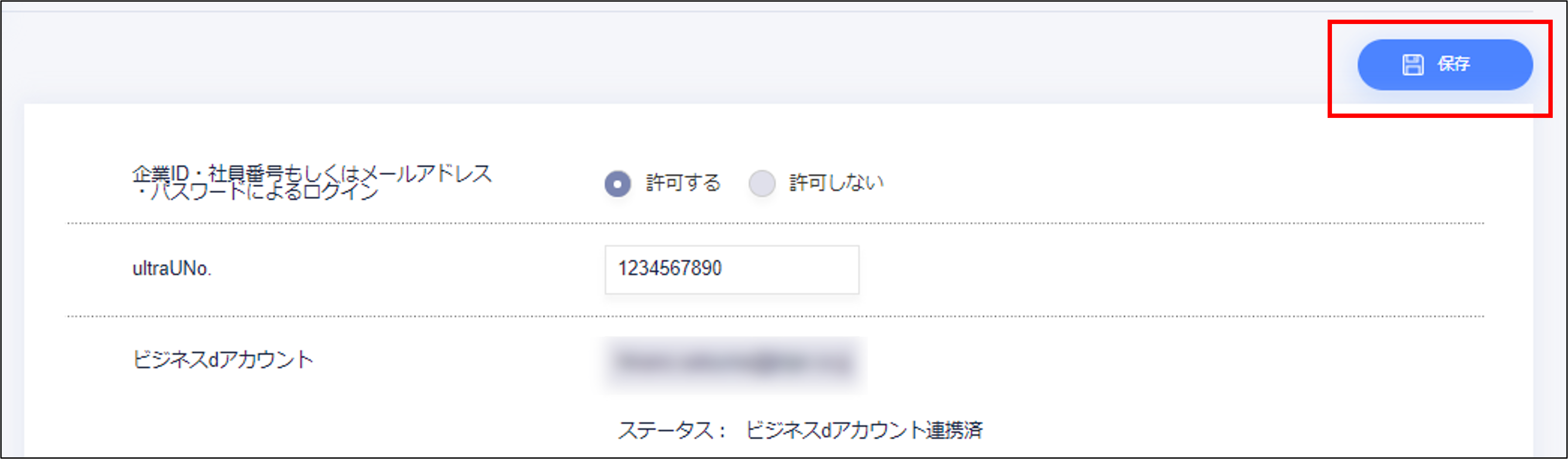
5.対象サービスの項目にメールアドレスを入力します。
項目名は、外部サービス連携>SSO認証で設定したサービス名が表示されます。

6.[保存]をクリックします。
7.[通知メール送信]をクリックします。

8.[送信]をクリックします。
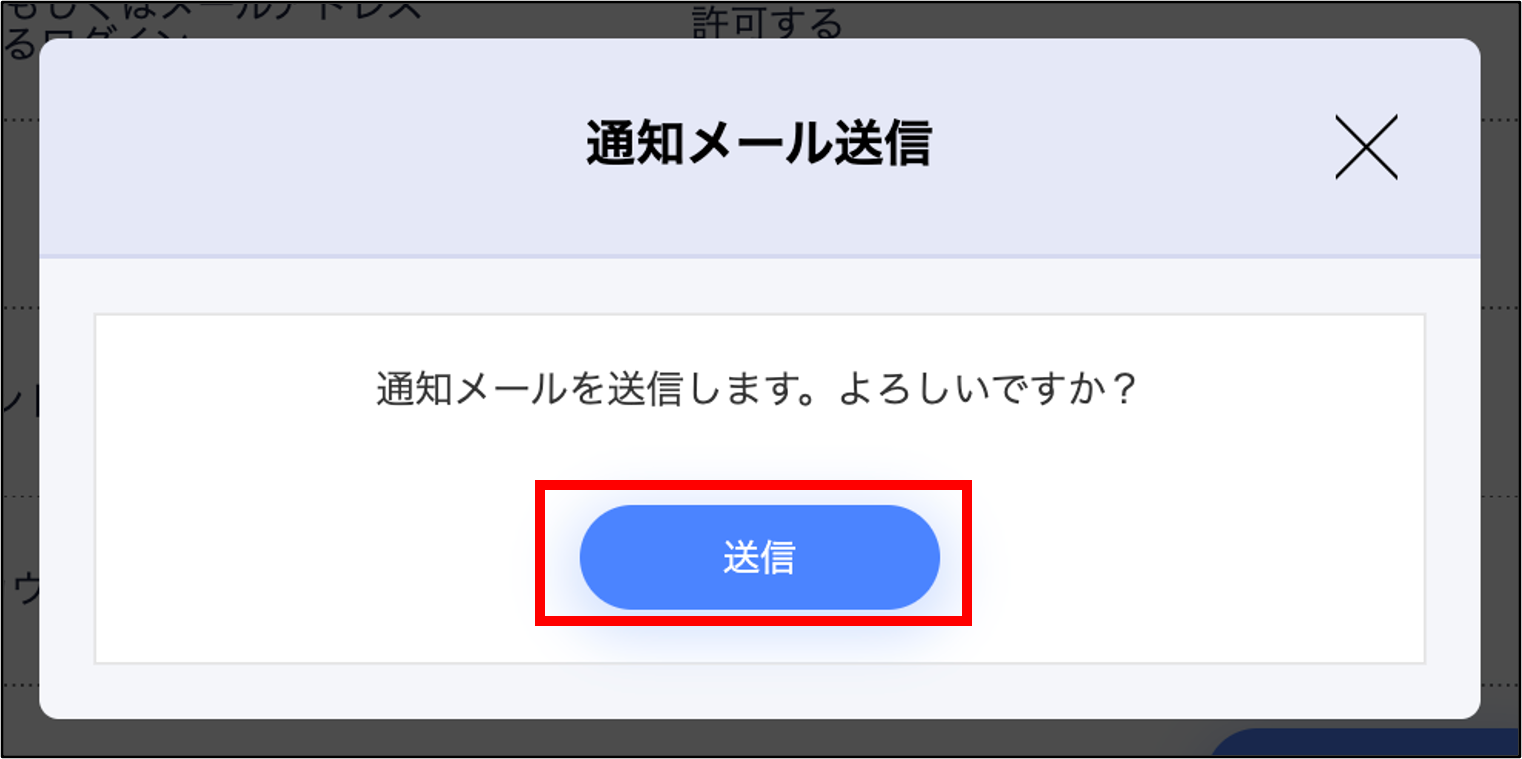
9.従業員宛に通知メールが送信されます。
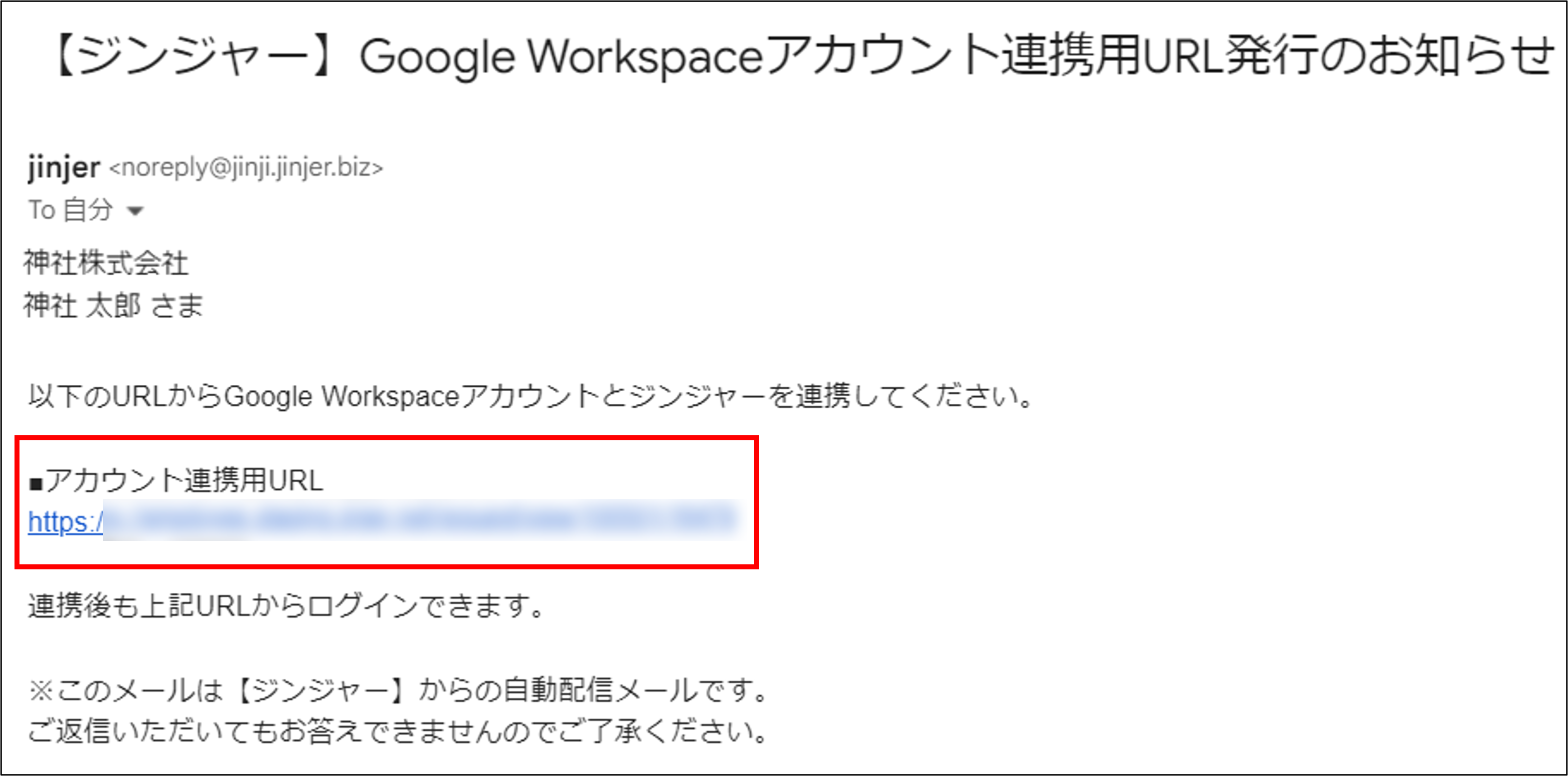
従業員がメールに記載のURLをクリックすると、連携が完了します。
件名:【ジンジャー】(利用する外部サービス名)アカウント連携用URL発行のお知らせ
送付元アドレス:noreply@jinjer.biz
例)Google Workspace
一括登録
CSVを使用して複数の従業員を一括登録する方法をご案内します。
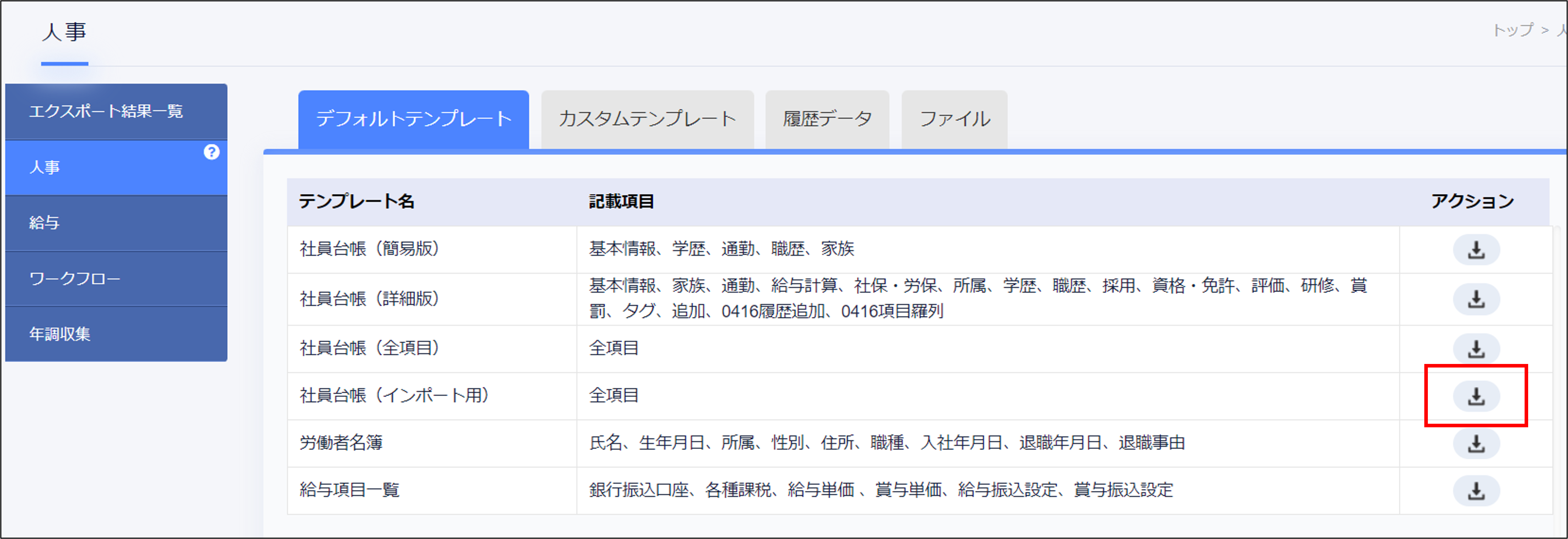
1.エクスポートにて、「社員台帳(インポート用)」をダウンロードします。
対象画面:エクスポート>人事>[デフォルトテンプレート]タブ
2.ダウンロードした「社員台帳(インポート用)」の外部サービスアカウントの列に、連携するメールアドレスを設定します。
ヘッダーは外部サービス連携>SSO認証で設定した項目名が表示されます。

3.インポートにて、「社員台帳(インポート用)」をインポートします。
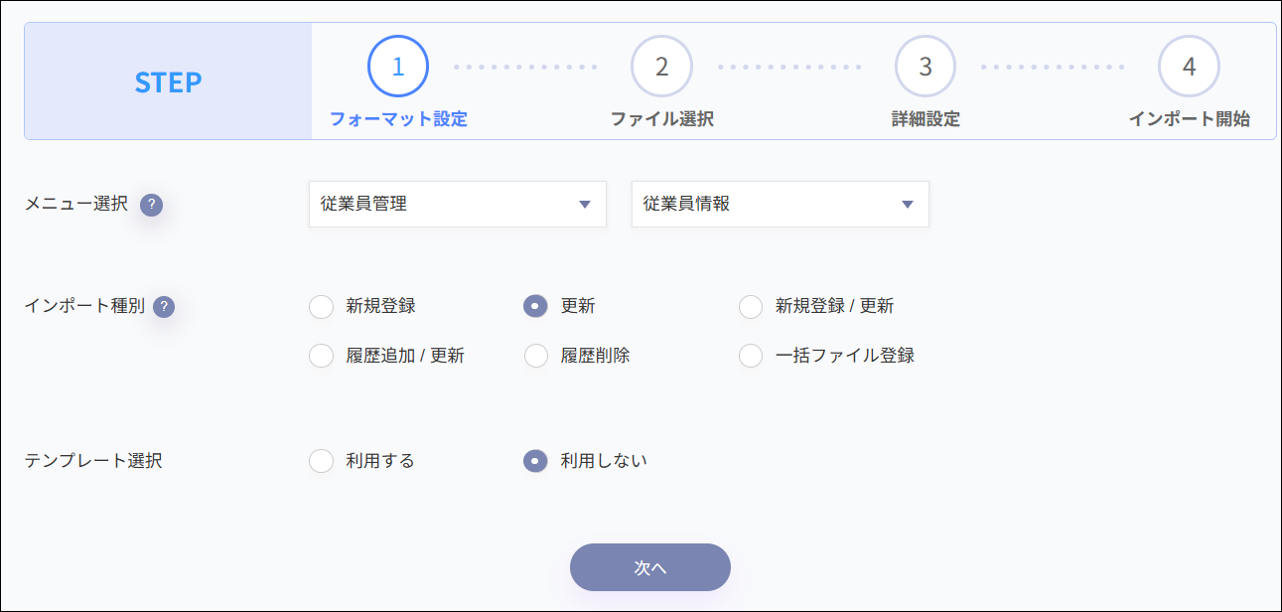
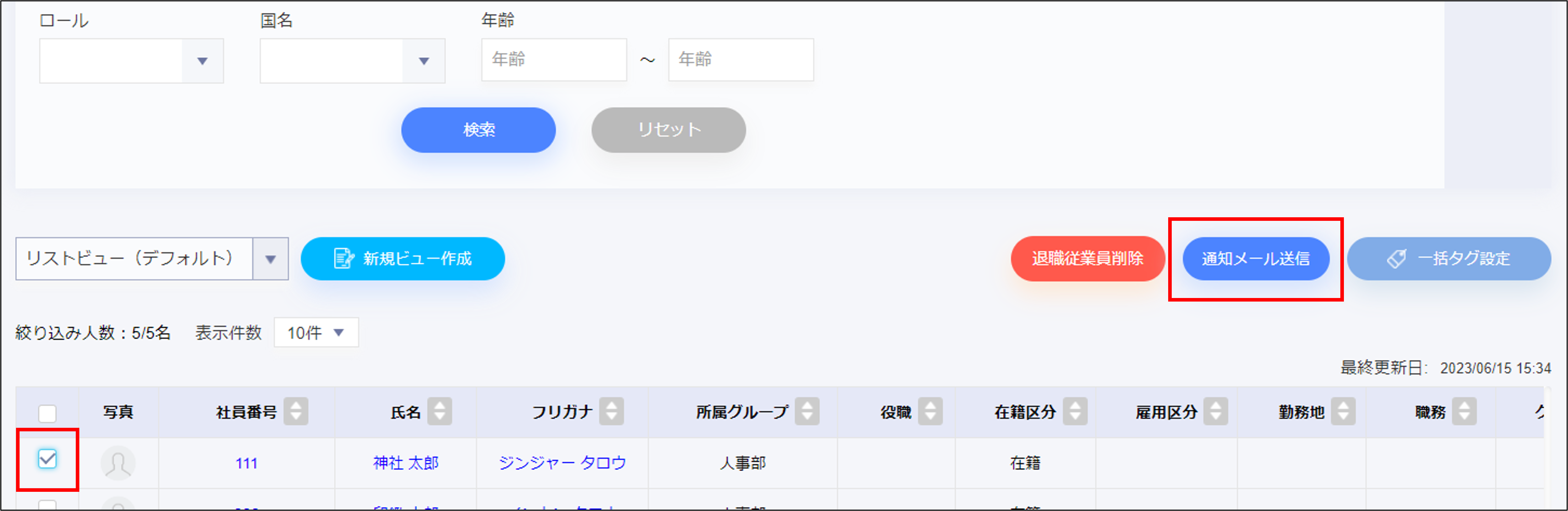
4.従業員管理>従業員一覧にて、対象の従業員にチェックを入れ、[通知メール送信]をクリックします。
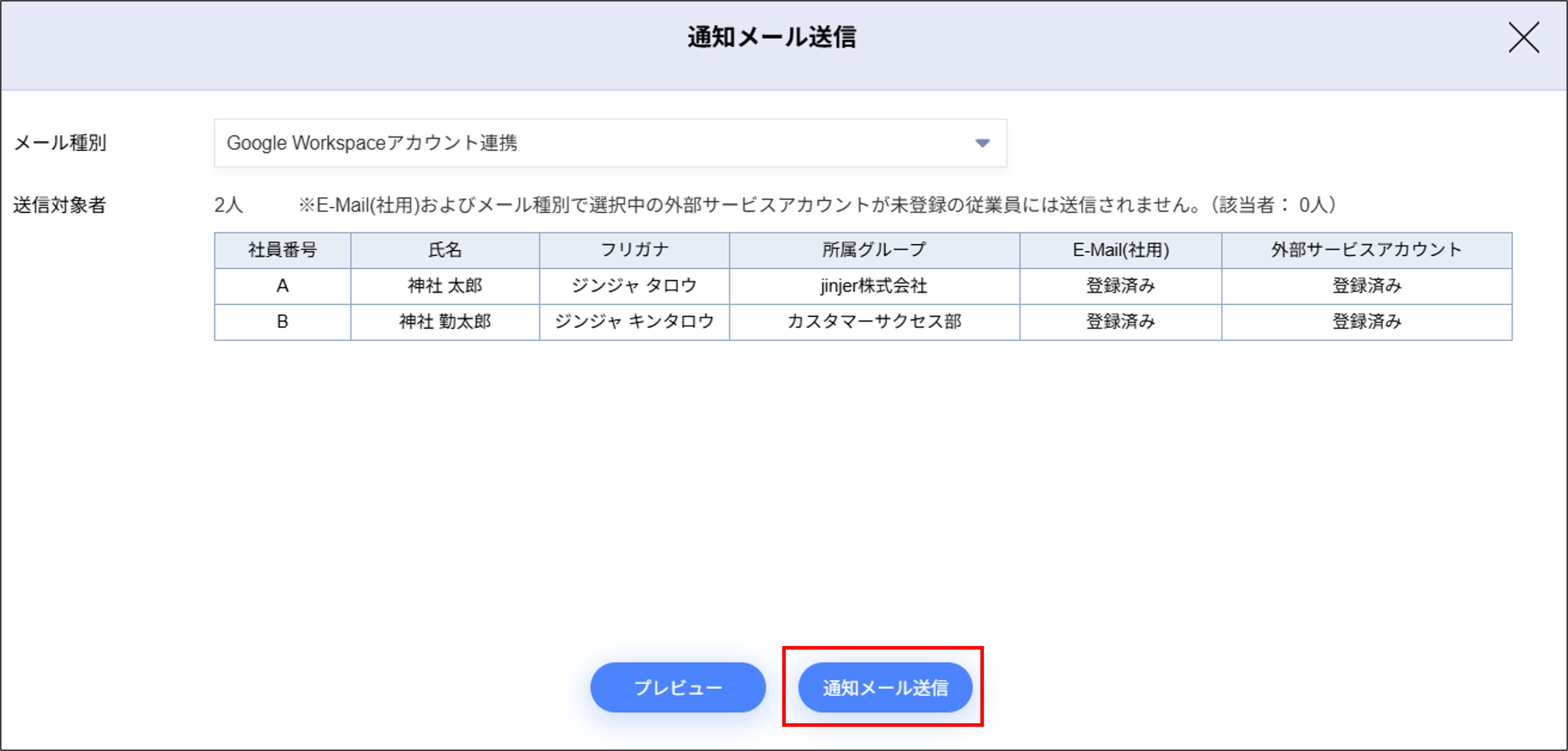
5.メール種別にて対象の外部サービスを選択し、[通知メール送信]をクリックします。
6.従業員宛に通知メールが送信されます。
従業員がメールに記載のURLをクリックすると、連携が完了します。
件名:【ジンジャー】(利用する外部サービス名)アカウント連携用URL発行のお知らせ
送付元アドレス:noreply@jinjer.biz
例)Google Workspace