ジンジャー人事労務のオプション「SSO(シングルサインオン)」をご契約のお客さまのみ使用できます
Google WorkspaceとSSO(シングルサインオン)をする際に必要なメタデータの出力方法をご案内します。
メタデータ出力方法
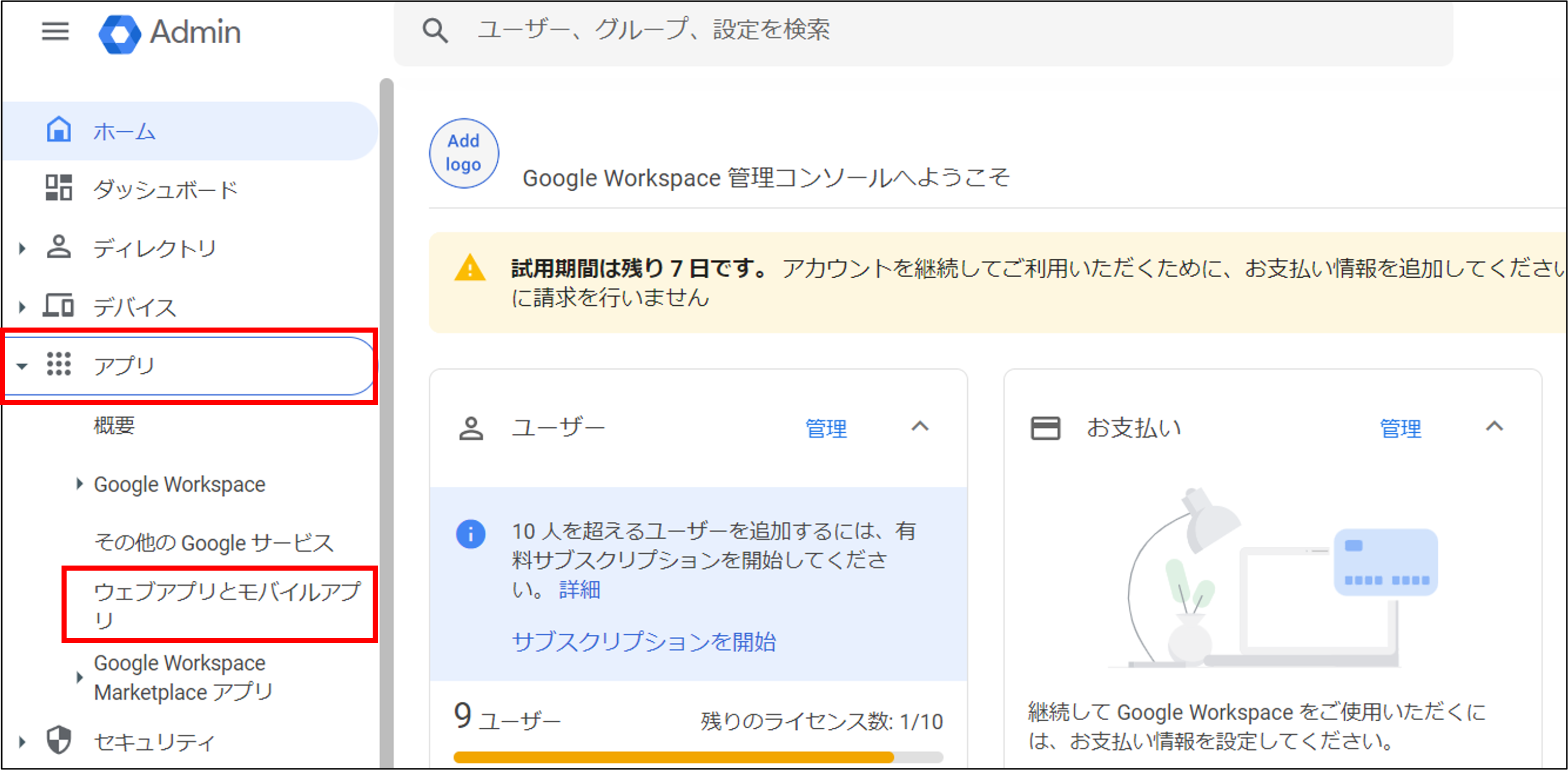
1.[アプリ]>[ウェブアプリとモバイルアプリ]を選択します。
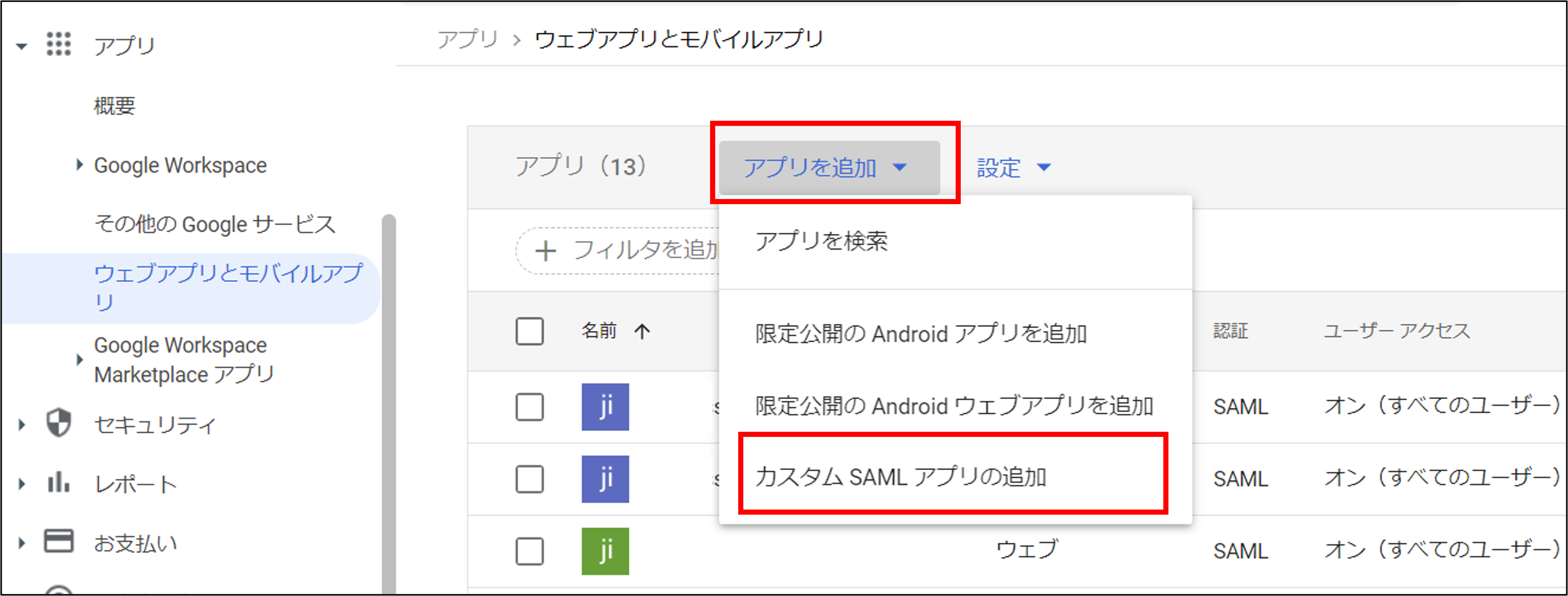
2.[アプリを追加]>[カスタムSAMLアプリの追加]を選択します。
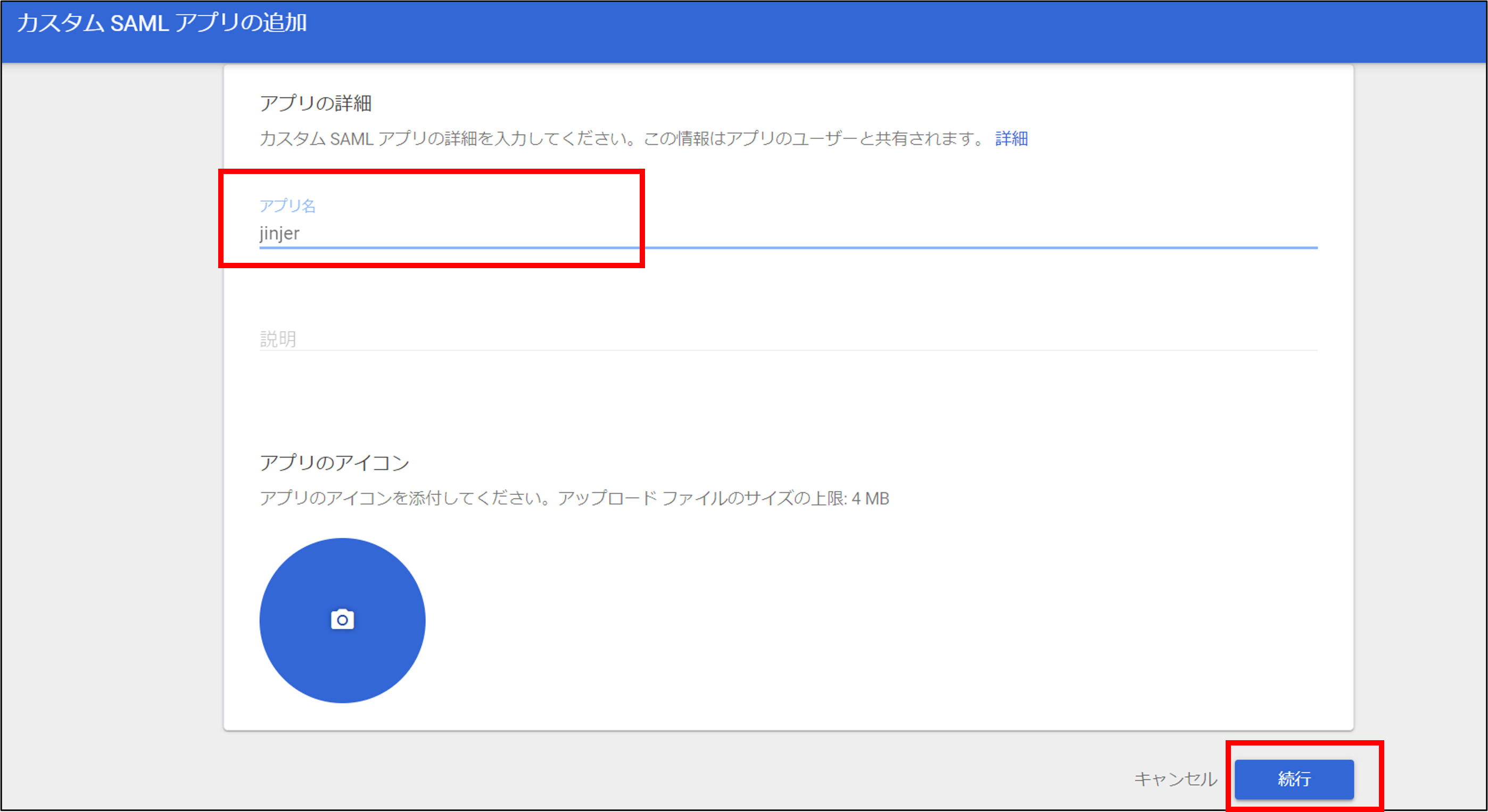
3.アプリ名を入力して、[続行]をクリックします。
例)jinjer
4.Google ID プロバイダの詳細にて[続行]をクリックします。
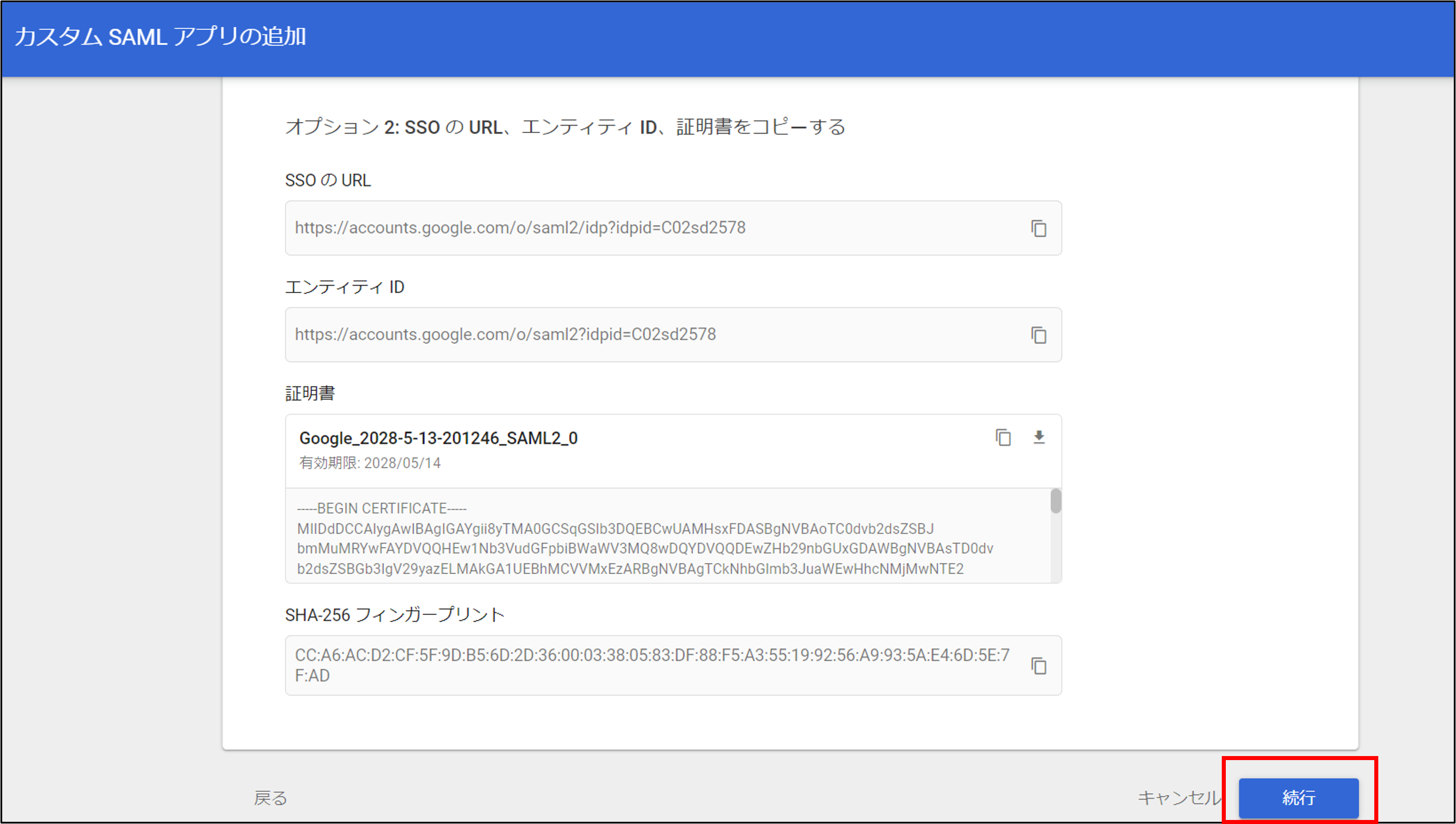
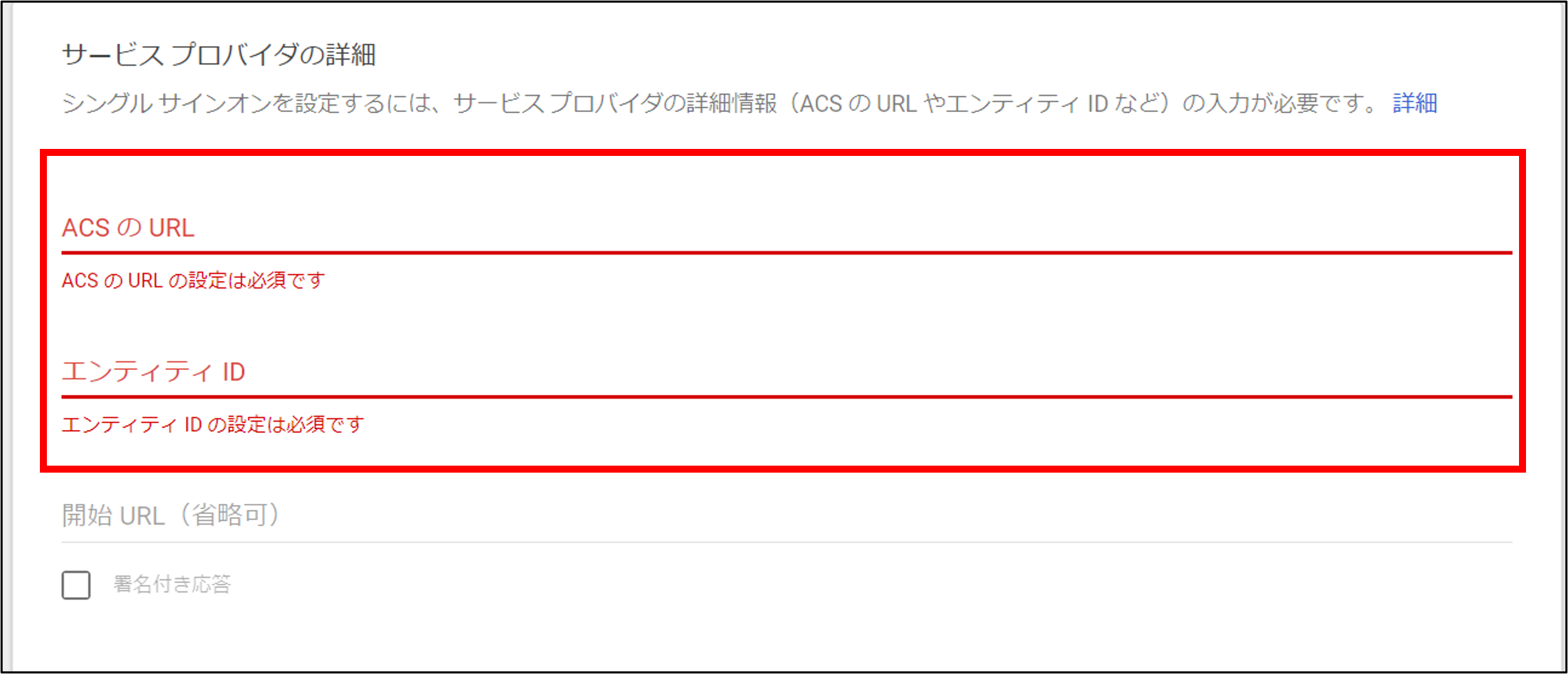
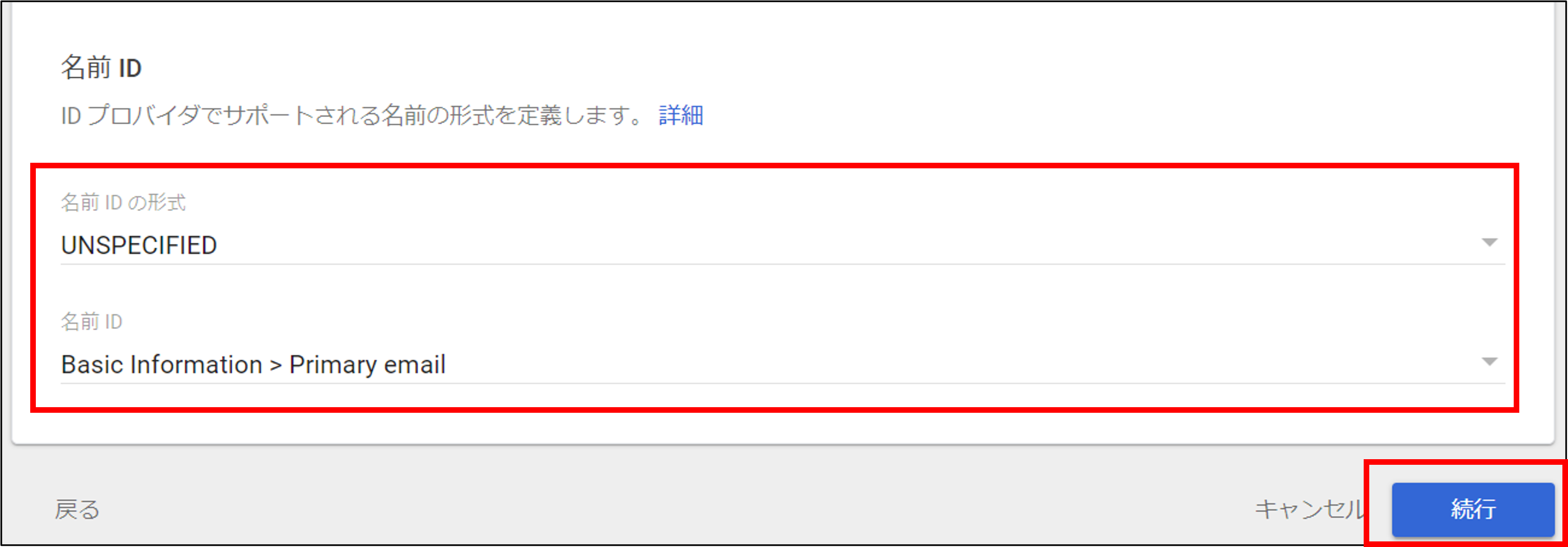
5.下記の内容を入力して[続行]をクリックします。
| 項目 |
入力内容 |
ACSのURL |
外部サービス連携>SSO認証にて取得したデータをコピーして登録してください。
詳細はこちら
|
エンティティID |
外部サービス連携>SSO認証にて取得したデータをコピーして登録してください。
詳細はこちら
|
名前IDの形式 |
「UNSPECIFIED」を入力してください。 |
名前ID |
「Basic Information > Primary email」を選択してください。 |
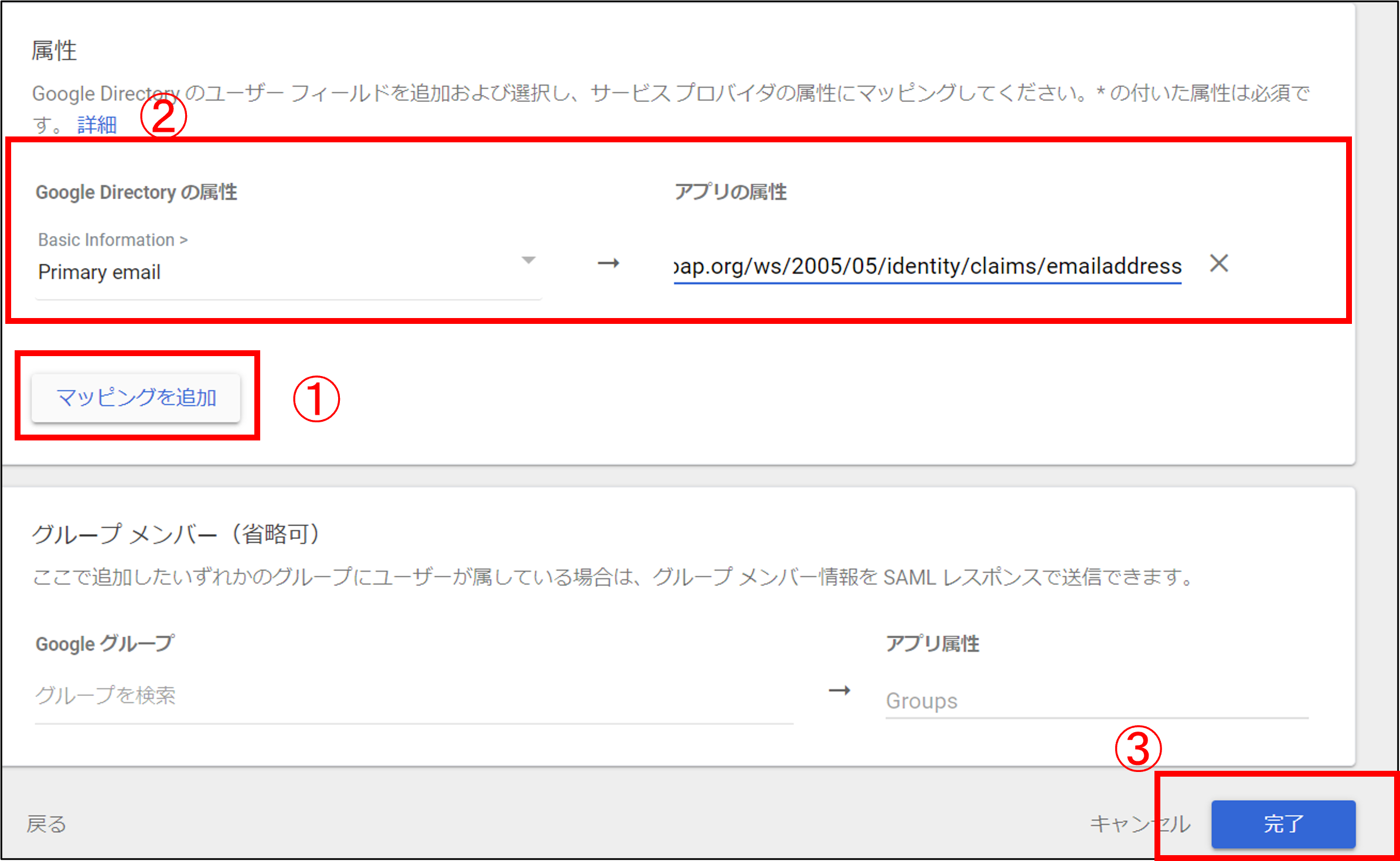
6.[マッピングを追加]をクリックし、下記を入力して[完了]をクリックします。
※①~③の手順にて登録してください。
| 項目 |
入力内容 |
| Google Directoryの属性 |
「Primary email」を選択してください。 |
| アプリの属性 |
http://schemas.xmlsoap.org/ws/2005/05/identity/claims/emailaddress
上記の情報をコピーして入力してください。 |
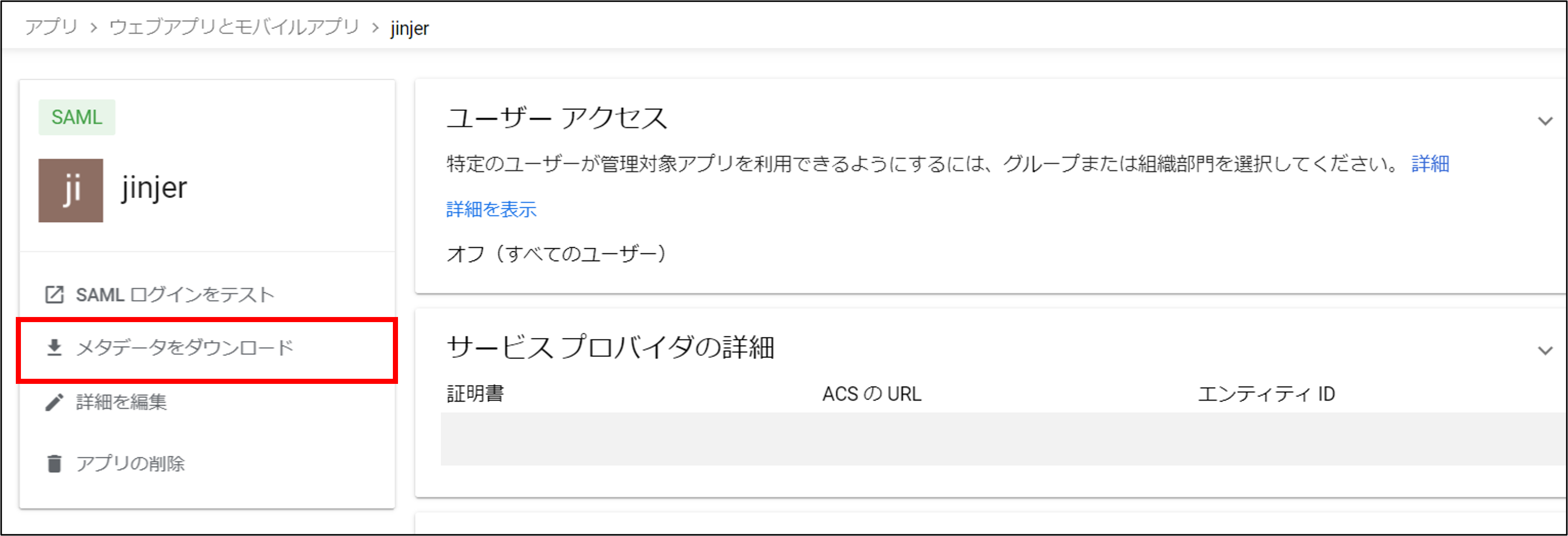
7.[メータデータをダウンロード]をクリックし、対応完了です。
作成したアプリの詳細画面からメタデータを出力してください。