マスタアカウントの管理者がはじめてジンジャーにログインし、従業員のアカウントを登録するまでの
操作についてご案内します。
ポン マスタアカウントとは、契約時に登録された従業員の情報をもとに、一番最初に発行される代表アカウントを指します。
権限が付与されずとも、「管理者権限」と同様の操作ができる最上位のアカウントです。
各企業に1ID設定される必要があるため、マスタアカウントの「退職処理/休職処理/削除処理」ができません。
1.パスワードを設定し、ジンジャーにログインする
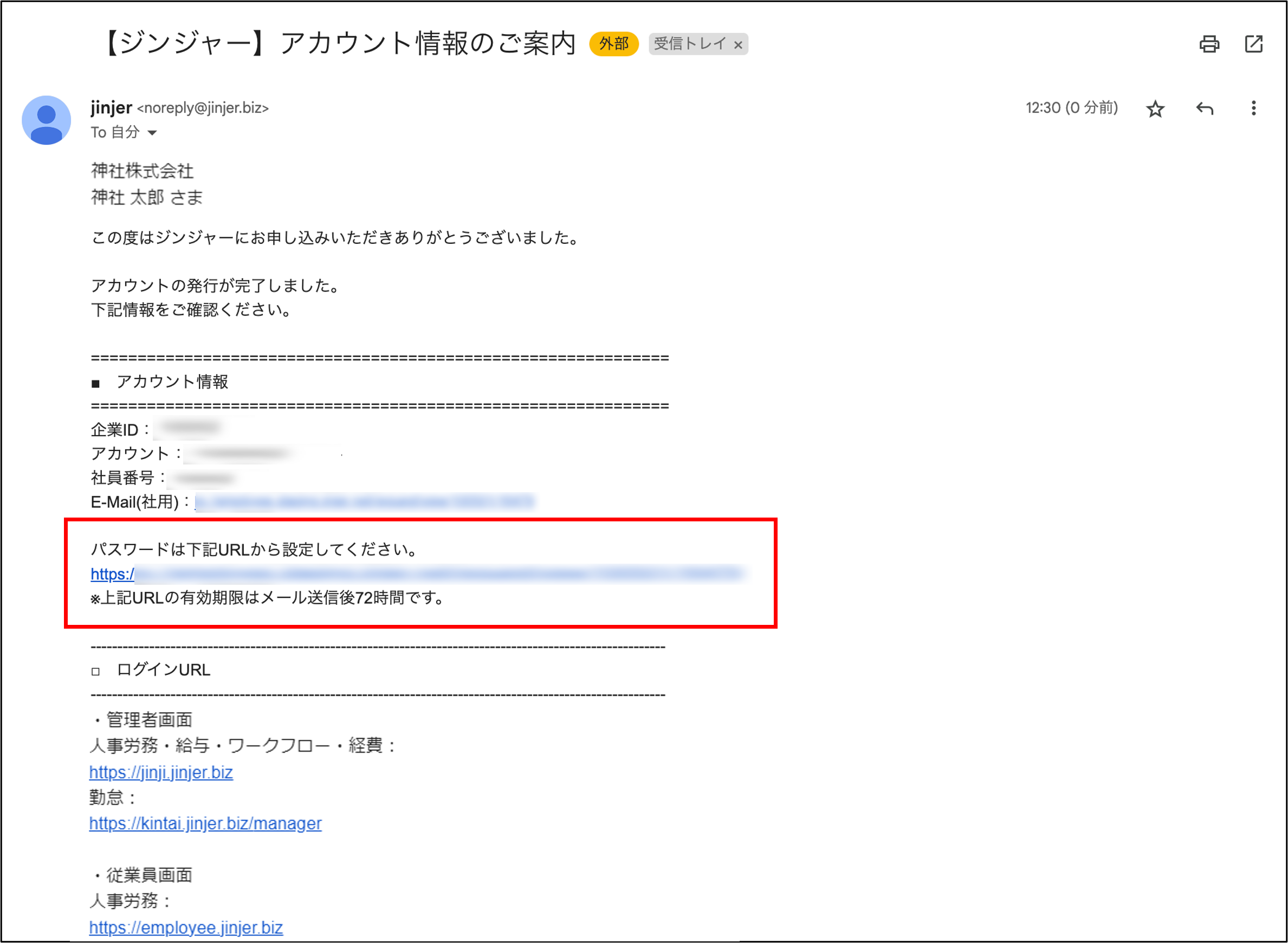
1.下記のメールを確認し、パスワード設定用のURLをクリックします。
初回契約時に弊社からマスタアカウントとして登録された管理者宛に下記のメールが届きます。
赤枠内のURLをクリックし、パスワード設定画面に移動してください。
送信元アドレス:noreply@jinji.jinjer.biz
件名:【ジンジャー】アカウント情報のご案内
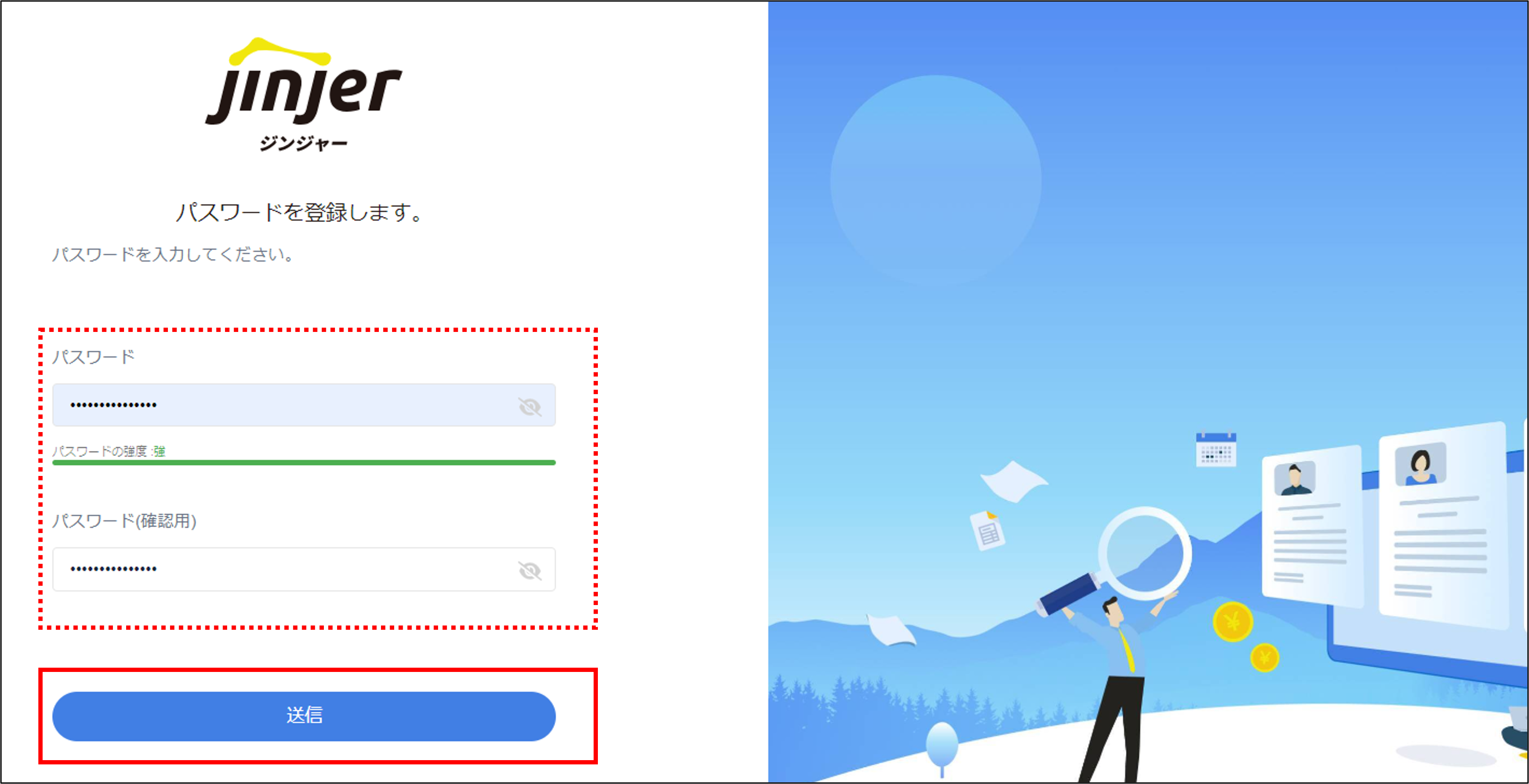
2.パスワード/パスワード(確認用)を入力し、[送信]をクリックします。
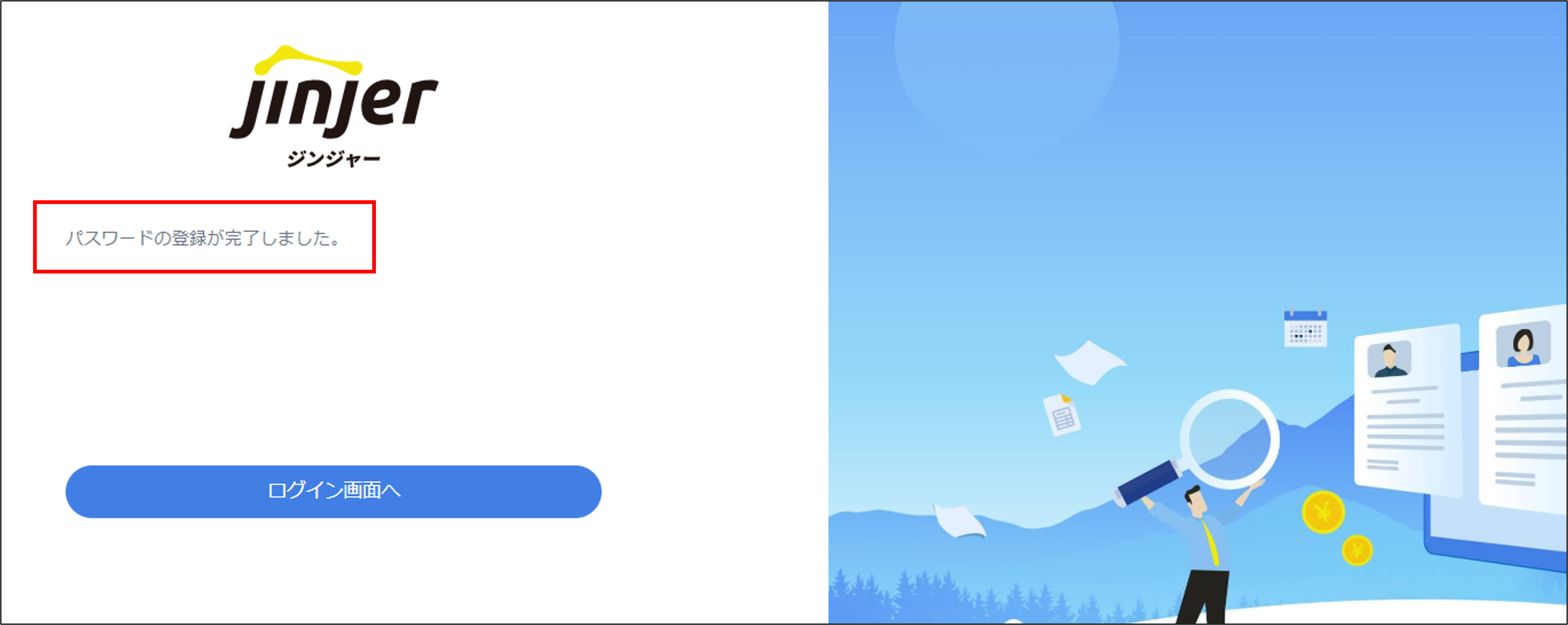
3.「パスワードの登録が完了しました。」と表示されたら、設定完了です。
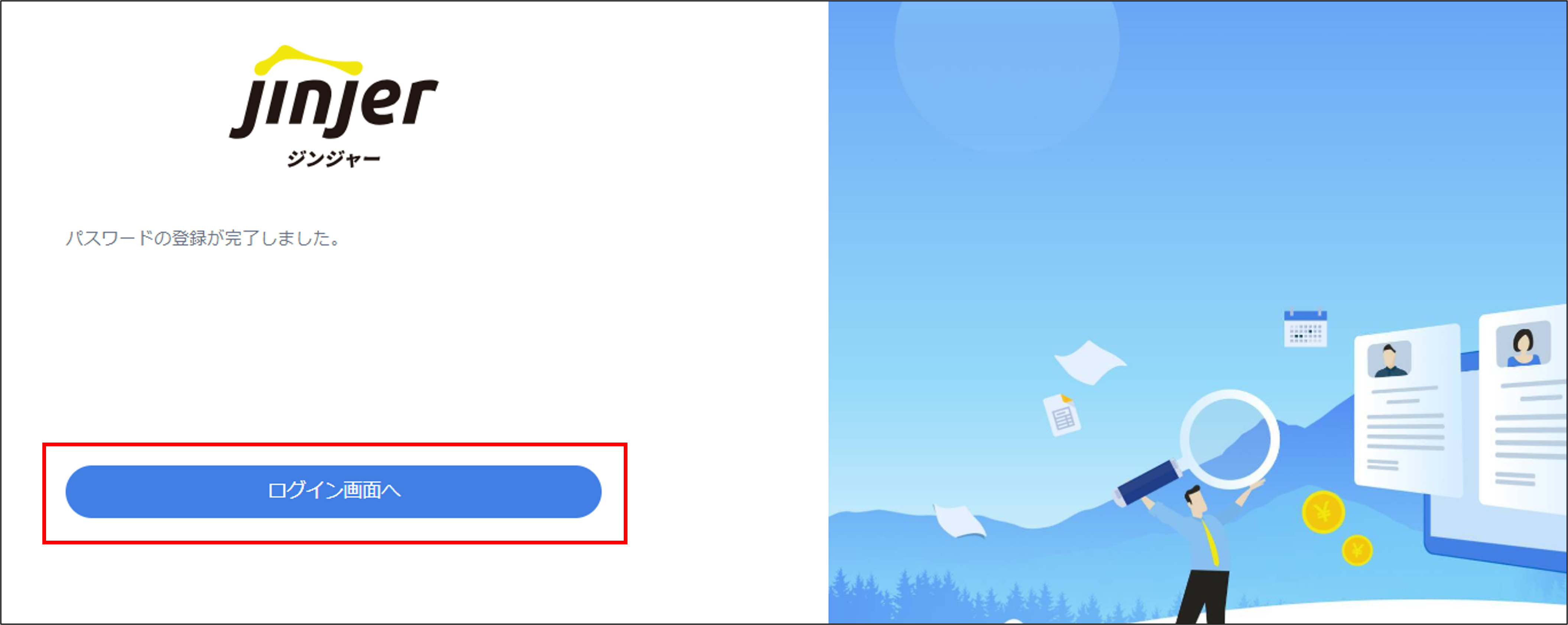
4.[ログイン画面へ]をクリックします。
各プロダクトのログインURLはこちら
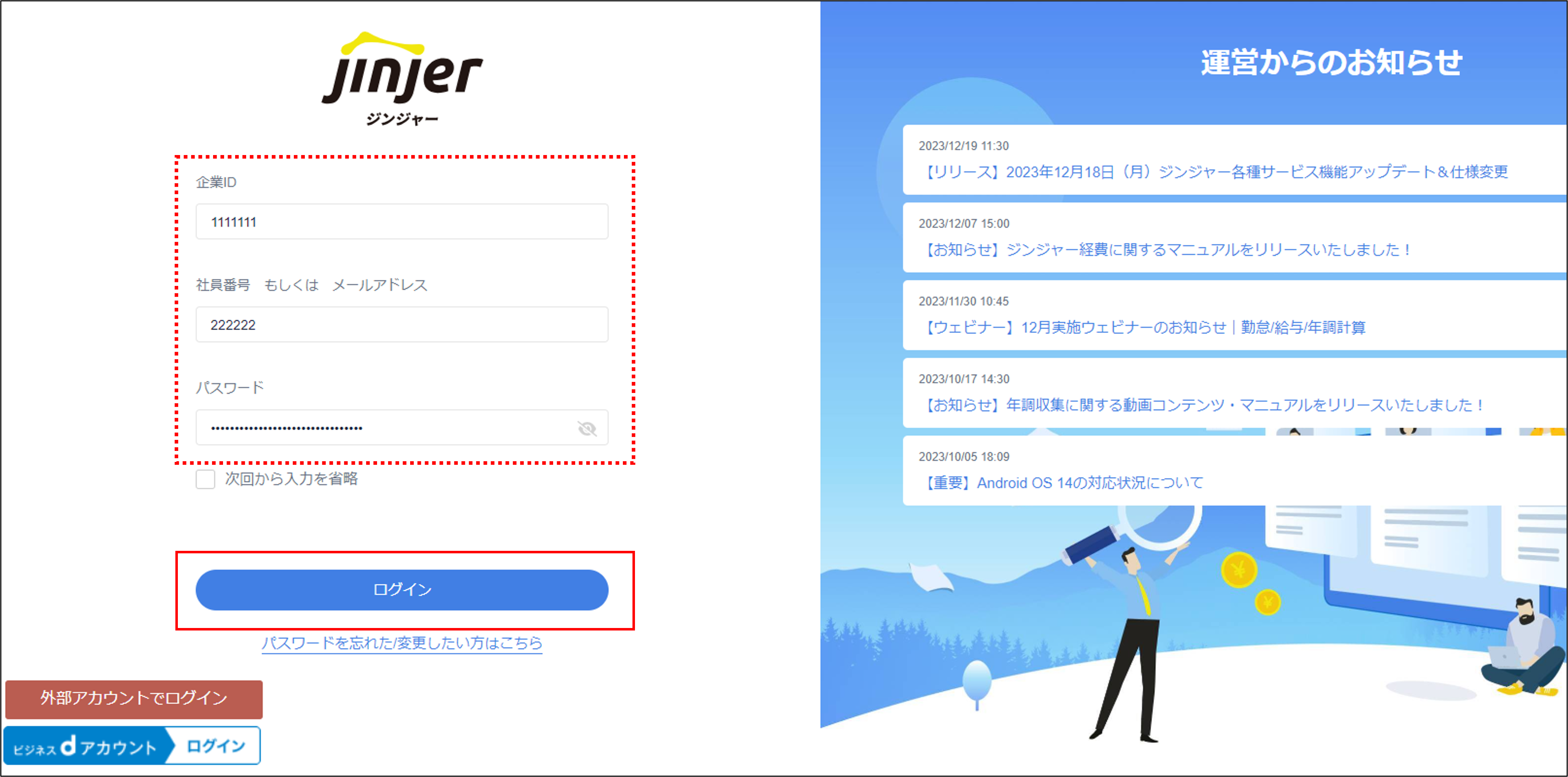
5.ログインに必要なアカウント情報を入力し、[ログイン]をクリックします。
以下の情報を入力してください。
・企業ID
・社員番号またはメールアドレス
・パスワード
※メールアドレスを入力する場合は、「【ジンジャー】アカウント情報のご案内」のメールに記載されているアドレスを入力してください。
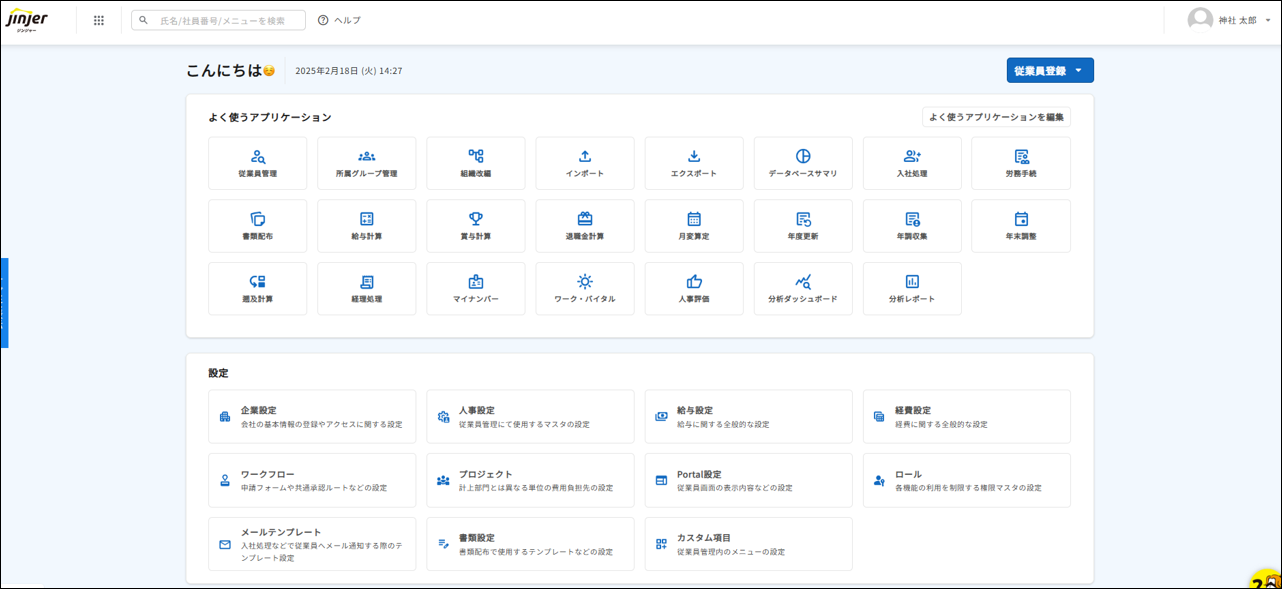
6.管理者画面が表示されたら、ログイン完了です。
※ご契約のサービスによって画面の表示が異なります。
2.従業員のアカウントを登録する
ジンジャーへログイン完了後、従業員のアカウントを登録できます。
個別に従業員登録する方法はこちら
CSVで一括登録する方法はこちら
入社処理を利用して登録する方法はこちら
※入社処理はジンジャー人事労務をご契約のお客さまのみ使用できます。
3.従業員に必要な権限を設定する
従業員に権限を付与し、役割によって利用する機能を制限できます。
権限の設定方法はこちら
4.従業員へアカウント情報を通知する
従業員のアカウントを登録後、従業員宛にメールでアカウント情報を通知できます。
パスワード通知方法はこちら
注意
アカウント情報をメール通知する場合、対象従業員の従業員管理>基本情報にて、 E-mail(社用)または E-mail(個人)のどちらかを登録する必要があります。
E-Mail(社用)が未登録の場合、E-Mail(個人)に送信されます。
※両方未登録の従業員には送信されません。