ワークフローのカスタム権限を作成・編集する方法についてご案内します。
ロール設定の基本操作はこちら
操作可能な権限
以下のいずれかが付与された従業員のみ操作できます。
・マスタアカウント(契約初期に発行されたアカウント)
・システム管理者権限
ワークフローのカスタム権限について
カスタム権限を作成すると、管理者画面>従業員管理やインポートなど、従業員の所属の情報に権限を設定できる画面にて使用できるようになります。
制御できる画面
管理者画面
- ワークフロー>申請区分
- ワークフロー>申請フォーム
- ワークフロー>共通承認ルート
- ワークフロー>通知
- インポート
- エクスポート>ワークフロー/エクスポート結果一覧
従業員画面
- 承認データ一覧
- 回覧データ一覧
- 各申請書 承認/回覧画面
申請書承認時のロール選択
下記の種類の申請書を承認する際、承認者記入欄>ロール(ワークフロー)の選択肢に作成したカスタム権限が表示され、選択できます。
・入社申請
・異動申請(主務)
・異動申請(兼務)
・カスタム申請
※異動申請(兼務)/カスタム申請については、申請フォームに所属>主務の項目が1つ以上設定されている場合のみ、承認者記入欄が表示されます。
操作方法
1.ロール>[ワークフロー]をクリックします。
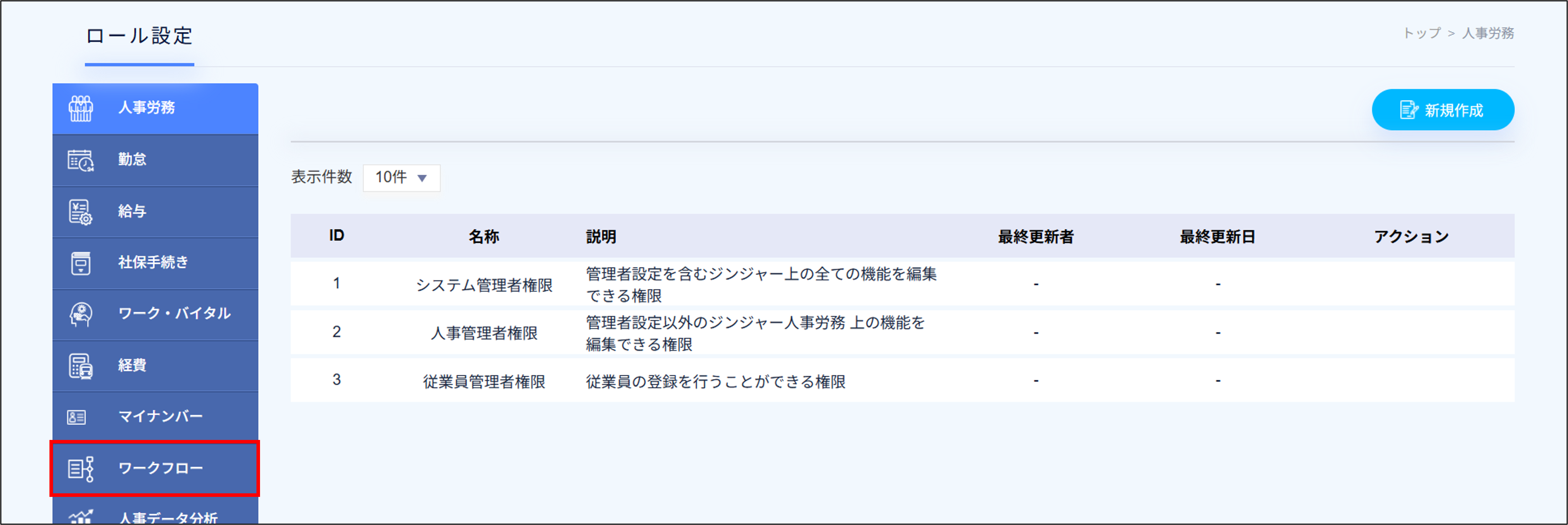
2.[新規作成]をクリックします。

注意
従業員に紐付けがあり、使用されているカスタム権限は削除できません。
3.ロールの基本情報を設定します。
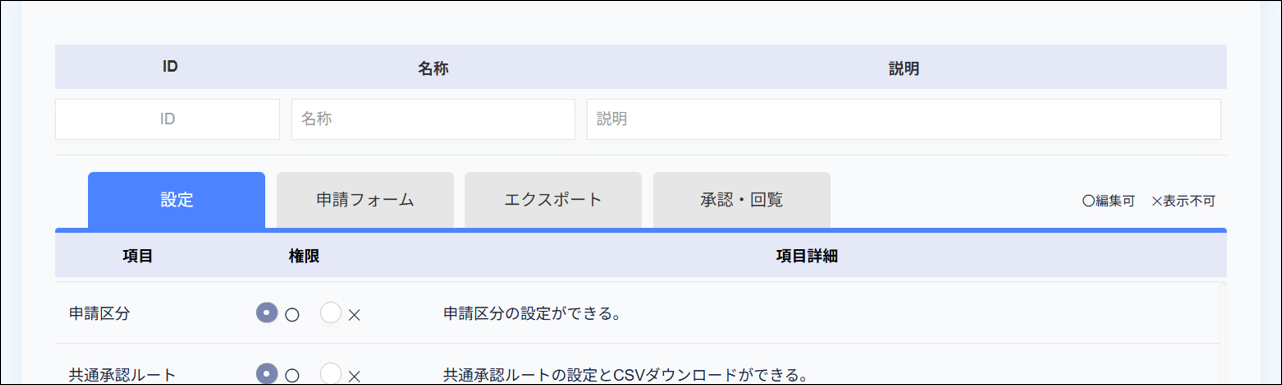
「*」必須項目
| 項目 |
内容 |
| ID*
|
半角英数字(10桁以内)で設定します。 |
| 名称*
|
ロールの名称を入力します。 |
| 説明 |
ロールの説明を入力します。 |
4.各タブで詳細を設定します。
各項目について、〇または✕を設定します。
| 項目 |
内容 |
| 申請区分 |
申請区分の追加・編集・削除ができます。 |
| 共通承認ルート |
共通承認ルートの追加・編集・削除ができます。 |
| 通知 |
通知設定の編集ができます。 |
| インポート |
管理者画面>インポート/処理結果一覧を表示・操作できます。
- 共通承認ルートをインポートする場合、共通承認ルートの権限も「〇」に設定してください。
- 個別承認ルート/条件分岐をインポートする場合、[申請フォーム]タブにて該当の申請フォームの権限を「〇」に設定してください。
|
申請フォームの編集権限を設定します。
| 項目 |
内容 |
| 全ての申請フォーム |
全ての申請フォームが一覧に表示され、編集できます。 |
| 各申請フォーム |
該当の各申請フォームが一覧に表示され、編集できます。 |
注意
- [申請フォーム]タブの設定は、申請書を承認・回覧する操作には影響しません。
承認・回覧の操作は、[承認・回覧]タブの設定が適用されます。
- 管理者画面>インポートを操作する場合は、[設定]タブにてインポートの権限も「〇」に設定してください。
管理者画面>エクスポートでの操作権限を設定します。
| 項目 |
内容 |
| 全ての申請フォーム |
全ての申請書を検索・出力できます。 |
| 各申請フォーム |
該当の各申請書を検索・出力できます。 |
注意
マイナンバー情報を含む申請書の出力について、マイナンバーの権限を持っていなければ該当の項目は空欄になります。
従業員画面での承認・回覧権限を設定します。
| 項目 |
設定内容 |
| 承認(編集可) |
従業員画面で承認・回覧データ一覧画面を表示し、申請書を編集・承認できます。 |
| 承認(編集不可) |
従業員画面で承認・回覧データ一覧画面を表示し、申請書を承認できます。 |
| 回覧 |
従業員画面で回覧データ一覧画面を表示し、申請書を回覧できます。 |
| なし |
従業員画面で承認・回覧はできません。 |
5.[保存]をクリックします。
関連リンク
ロールの設定方法と適用範囲について
従業員に権限を付与する