従業員管理上にある項目を選択してテンプレートとして情報を出力する方法をご案内します。
操作可能な権限
以下のいずれかが付与された従業員のみ操作できます。
・マスタアカウント(初期に発行されるアカウント)
・システム管理者権限
・人事管理者権限
・従業員管理者権限
・人事労務>[その他]タブ>エクスポート[〇]
操作方法
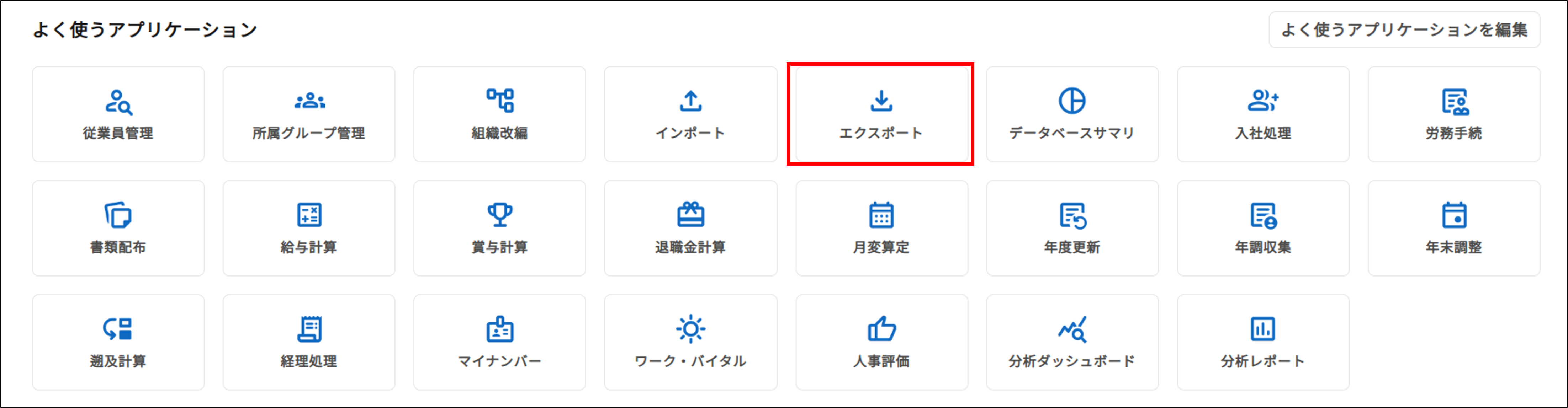
1.[エクスポート]をクリックします。
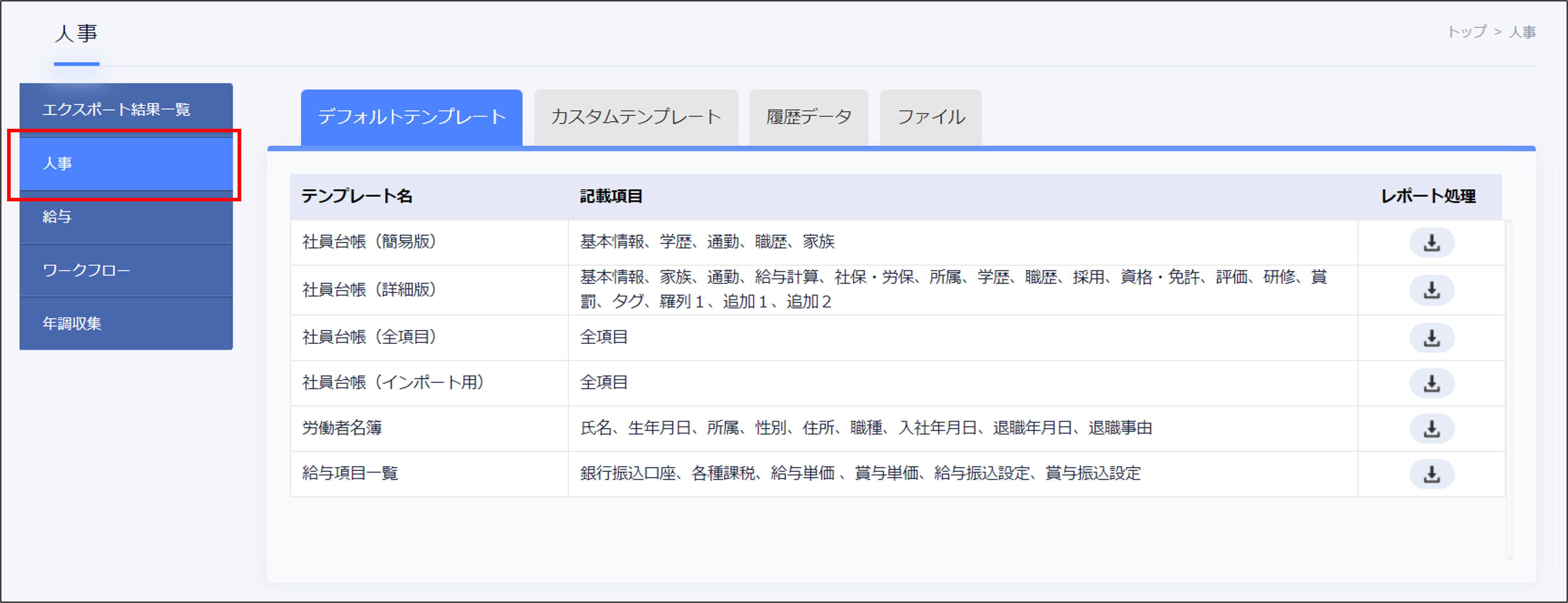
2.[人事]をクリックします。
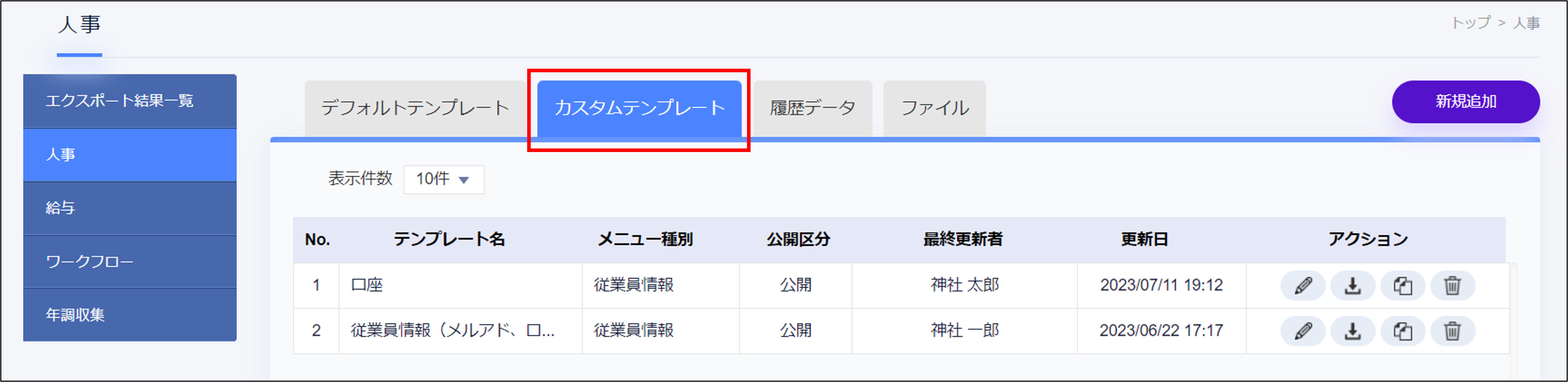
3.[カスタムテンプレート]タブをクリックします。
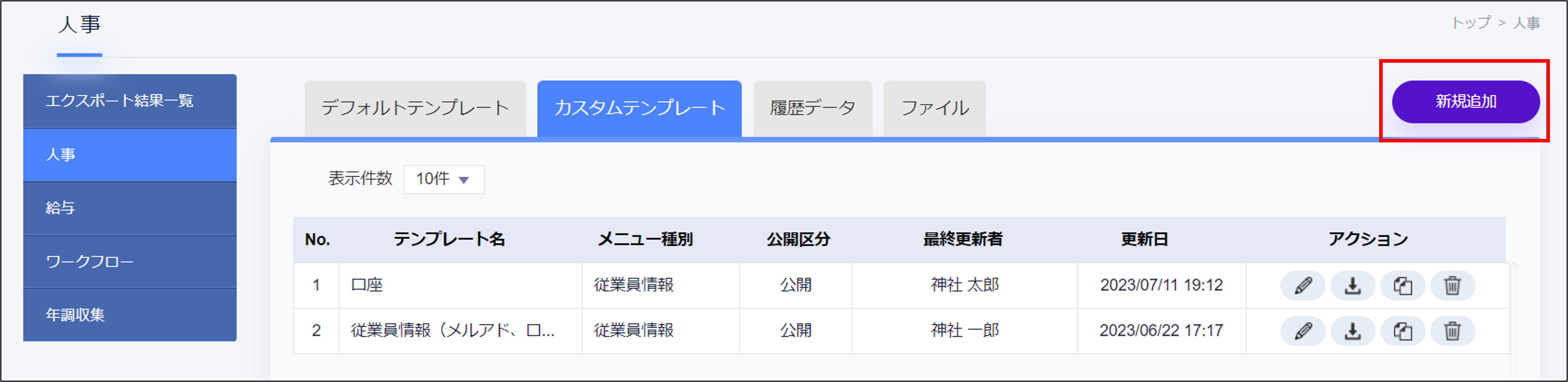
4.[新規追加]をクリックします。
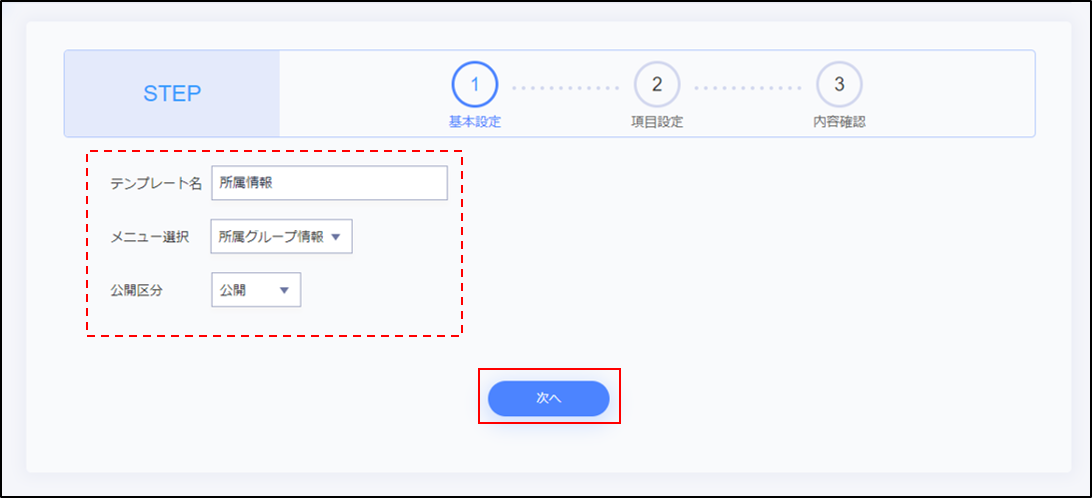
5.項目を設定し、[次へ]をクリックします。
| 項目 |
詳細 |
| テンプレート名 |
作成するテンプレートの名称を設定します。 |
| メニュー |
作成する項目を選択します。 |
| 公開区分 |
- 公開
作成者の他に操作可能な権限が付与された従業員に表示されます。
- 自分のみ
作成者のみに表示されます。
|
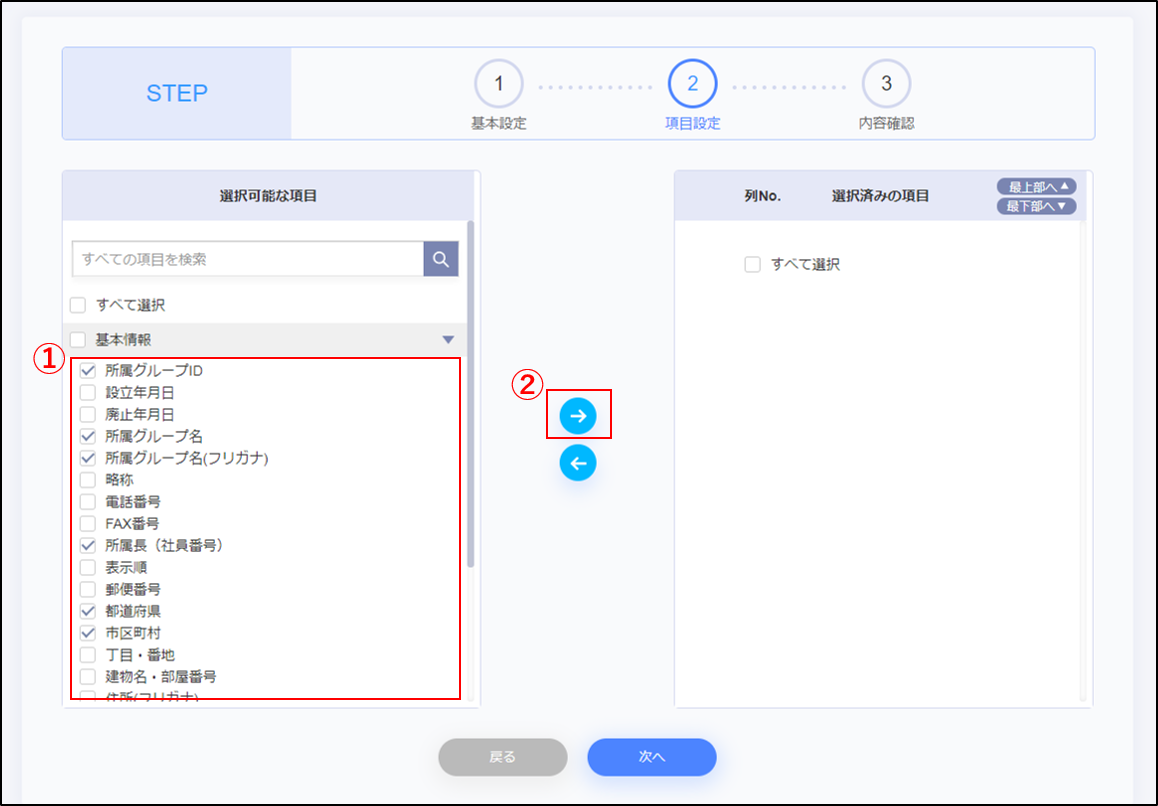
6.出力する項目を選択します。
- 出力する項目にチェックを入れます。
- [→]をクリックし、選択済みの項目に移動させます。
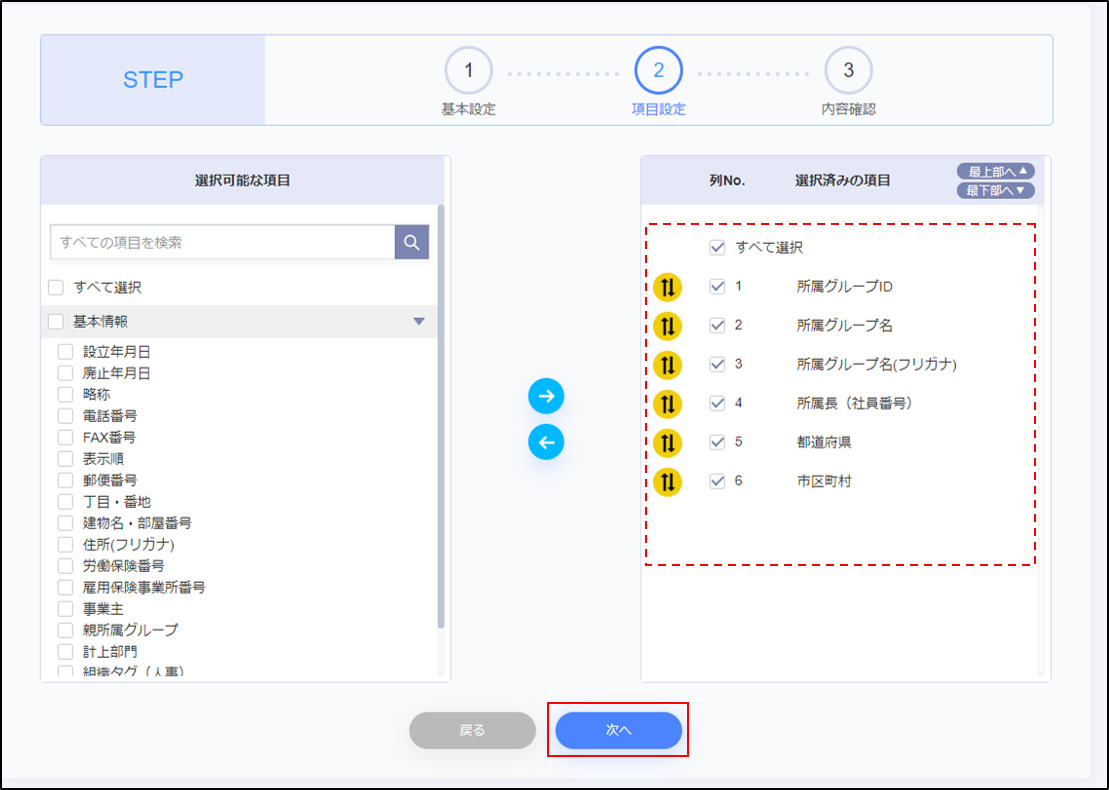
7.[次へ]をクリックします。
選択済みの項目にて[↓↑]をドラッグ&ドロップすると、出力した際の並び順を変更できます。
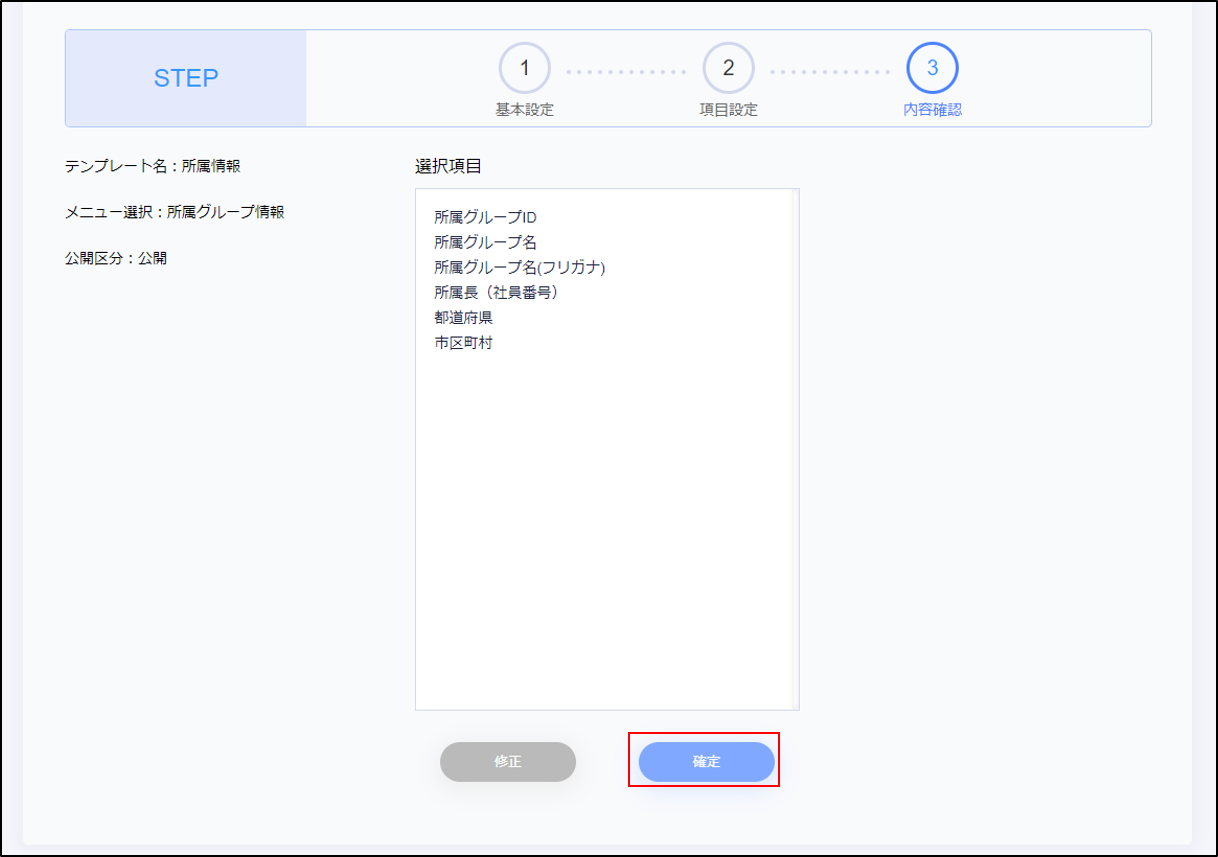
8.[確定]をクリックします。
9.[カスタムテンプレート]タブの一覧に表示されます。
注意
新規作成した項目は一番上に表示されます。
テンプレート一覧の並び順は変更できません。
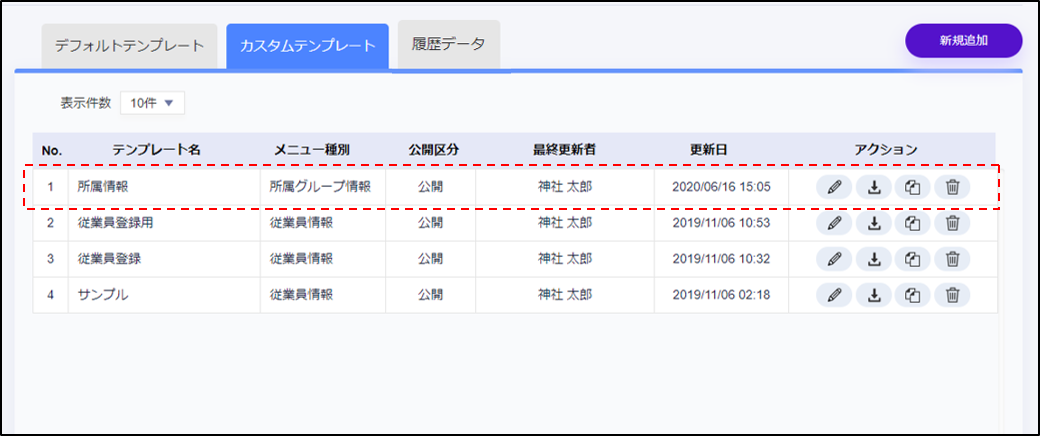
| 項目 |
詳細 |
| テンプレート名 |
設定した項目のテンプレート名が表示されます。 |
| メニュー種別 |
設定したテンプレートのメニュー種別が表示されます。 |
| 公開区分 |
設定した公開区分が表示されます。 |
| 最終更新者 |
最後にCSVを編集した従業員の氏名が表示されます。 |
| 更新日 |
テンプレートが更新された最新の日時が表示されます。 |
| アクション |
CSVの項目の編集・出力処理・テンプレートのコピー・テンプレートの削除ができます。
※出力したデータはエクスポート結果一覧で確認できます。 |
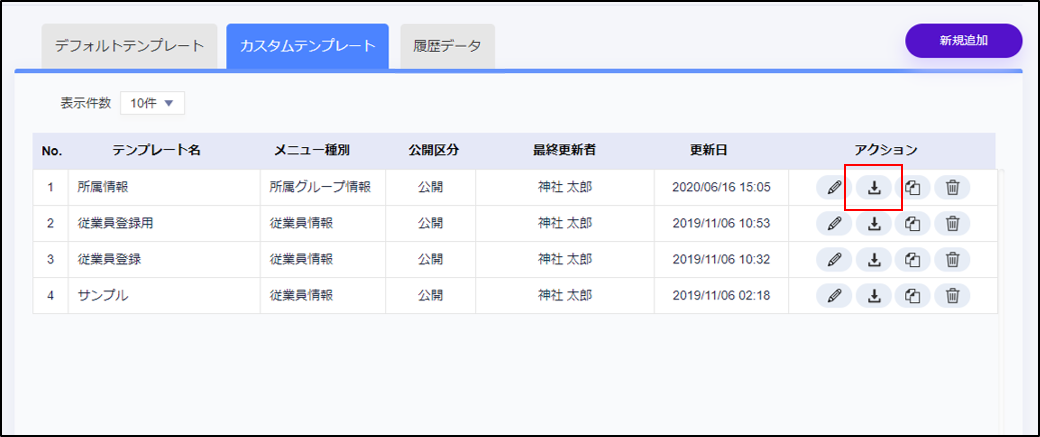
10.アクションにある[ダウンロード]をクリックします。
11.エクスポート結果一覧からデータをダウンロードします。
操作方法はこちら