ログイン時に2段階認証を利用する方法をご案内します。
注意
本機能はメールアドレスを用いた2段階認証機能です。
※SMSや他要素を用いた認証機能は対象外
操作可能な権限
以下のいずれかが付与された従業員のみ操作できます。
・マスタアカウント(契約初期に発行されたアカウント)
・システム管理者権限
操作方法
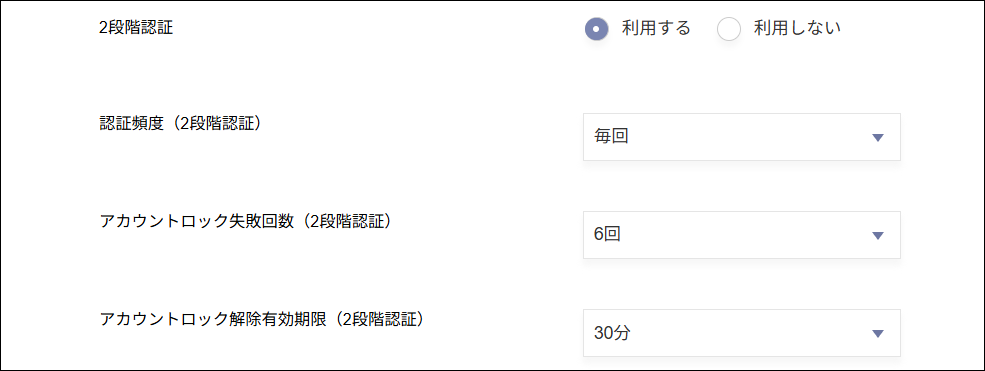
1.企業情報>パスワードポリシーにて、2段階認証の項目を設定します。
詳細はこちら
2.対象従業員の従業員管理>ログイン関連にて、[編集]をクリックします。

3.2段階認証を「利用する」に設定し、[保存]をクリックします。

一括登録方法
従業員管理>ログイン関連の設定を一括変更する場合、下記2通りの方法があります。
社員台帳(インポート用)を使用してインポートする
- エクスポートにて、社員台帳(インポート用)をダウンロードする
詳細はこちら
- ダウンロードしたCSVに情報を入力し、保存する
※社員番号・職場氏名・2段階認証の列以外は削除可能
※E-Mail(社用)またはE-Mail(個人)が空欄の場合は設定してください。
- CSVをインポートする
詳細はこちら
カスタムテンプレートを作成してインポートする
- カスタムテンプレートを新規追加し、社員番号・職場氏名・2段階認証を選択する
カスタムテンプレートの作成方法はこちら
- ダウンロードしたCSVに情報を入力し、保存する
- CSVをインポートする
詳細はこちら
ログイン方法
2段階認証を設定された従業員がログインする方法についてご案内します。
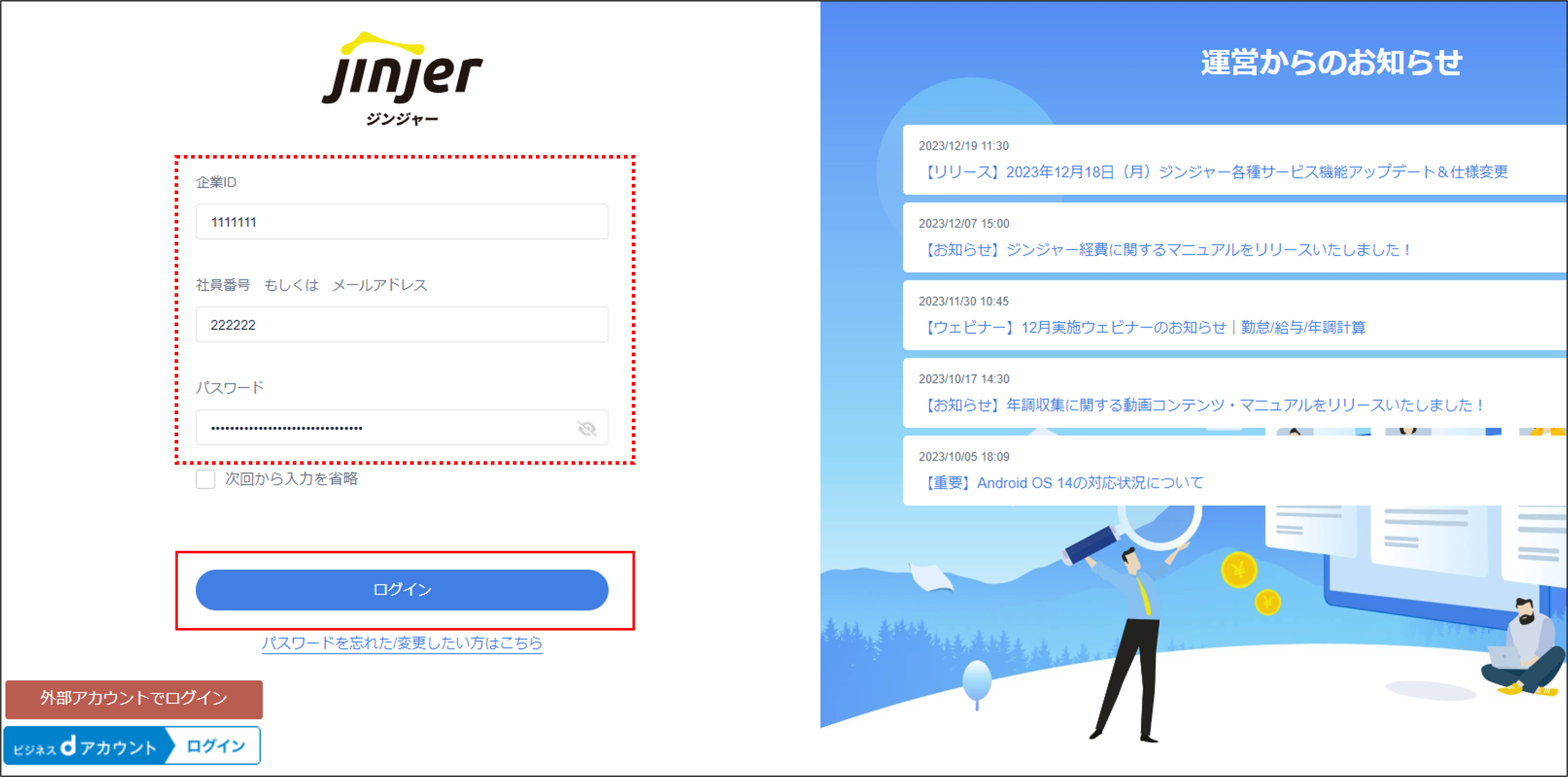
1.各従業員画面/管理者画面にて、ログイン情報を入力し、[ログイン]をクリックします。
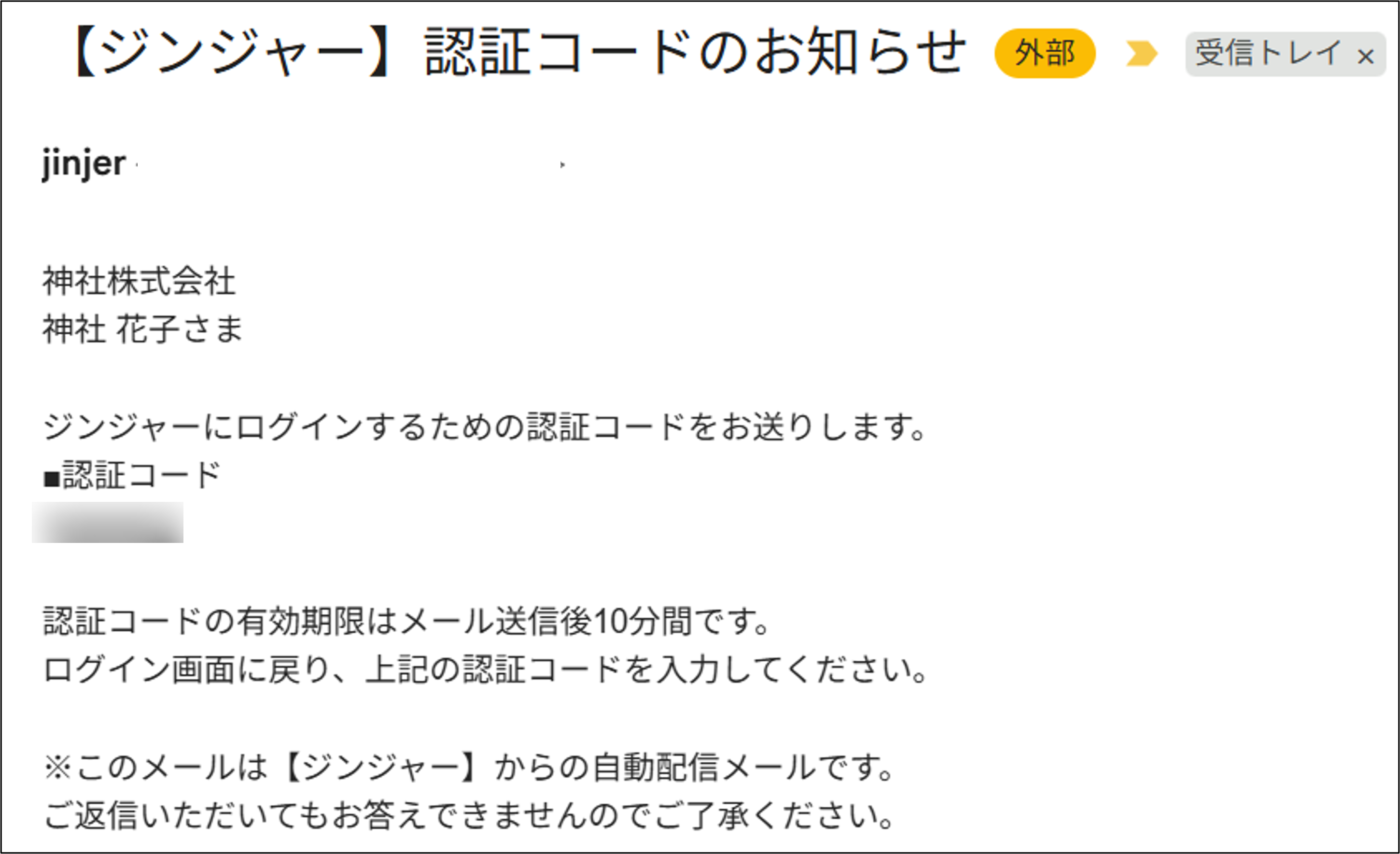
2.E-Mail(社用)に設定されたメールアドレスに認証コードが送信されます。
E-Mail(社用)が設定されていない場合はE-Mail(個人)のメールアドレスに送信されます。
※どちらのメールアドレスも設定されていない場合は、2段階認証を利用できません。
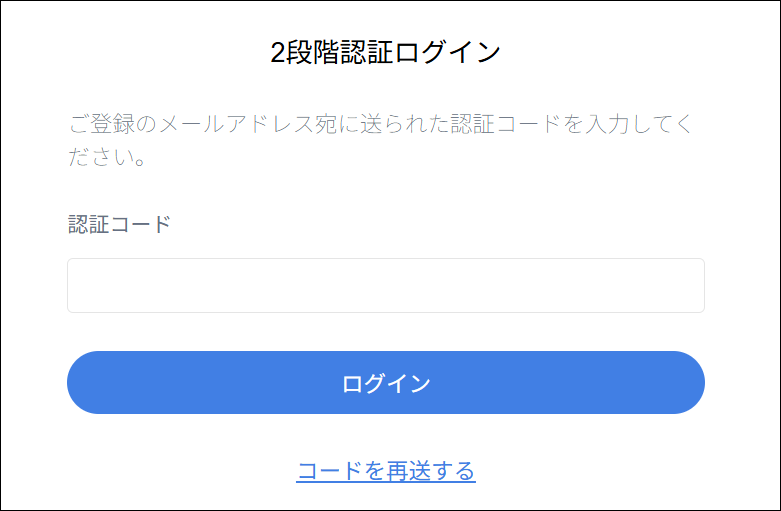
3.2段階認証ログイン画面に移動します。
認証コードを入力し、[ログイン]をクリックします。
ログインが完了し、各画面に移動します。
注意
- グループ会社機能を利用している場合
1度2段階認証を経てログインすれば、会社切り替えでグループ会社のアカウントへ移動できます。
- 認証コードの入力を間違えて、アカウントがロックされてしまった場合
ログイン情報の誤入力と同様、下記の方法で解除できます。
- 管理者が従業員管理>基本情報>[基本情報(会社)]タブにてパスワードを再設定する
詳細はこちら
- 管理者が通知メール送信機能を使用してパスワード再設定メールを送信する
詳細はこちら
- 管理者がパスワードをインポートする
詳細はこちら
- 従業員がログイン画面でパスワードをリセットする
詳細はこちら