ジンジャー人事労務のオプション「書類配布」をご契約のお客さまのみ使用できます
書類を合意・確認・閲覧する方法をご案内します。
注意
従業員の退職年月日が過ぎると、対応した書類は確認できません。
退職予定の従業員が依頼に対応する場合は、退職年月日を過ぎるまでに合意済み書類のダウンロード保管を推奨します。
ダウンロード方法はこちら
書類の種類について
管理者側にて事前に設定された下記の合意方法によって操作が異なります。
- 署名と合意ボタンのクリック
従業員は書類を閲覧し、署名と合意ボタンのクリックが必要です。
- 確認ボタンのクリック
従業員は書類を閲覧し、確認ボタンのクリックが必要です。
署名は不要です。
- 閲覧のみ
ボタンも署名も表示されません。
従業員は書類の閲覧のみ必要です。
書類の閲覧方法
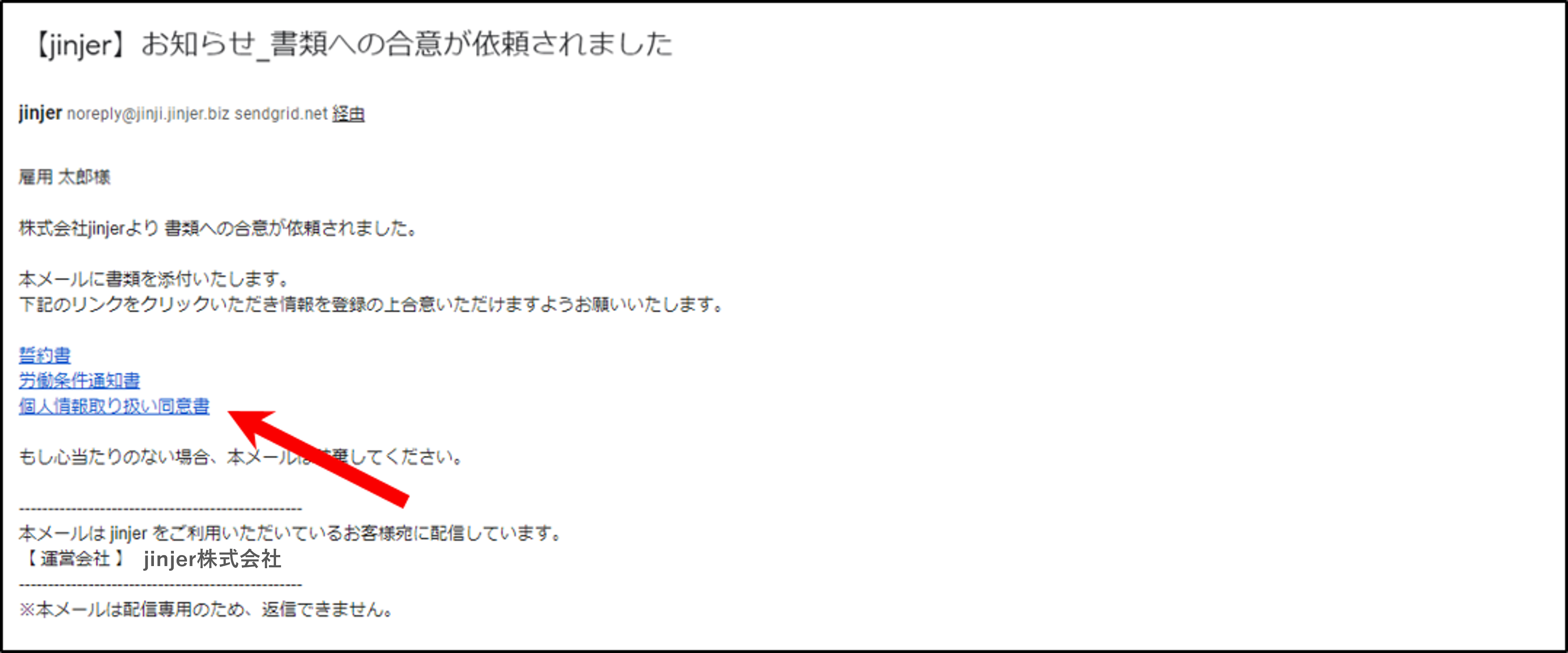
通知メールから
書類名をクリックすると対象書類の詳細画面に移動し内容を確認できます。
※メールから詳細画面に移動する場合もジンジャーにログインが必要です。
従業員画面の配布書類一覧から
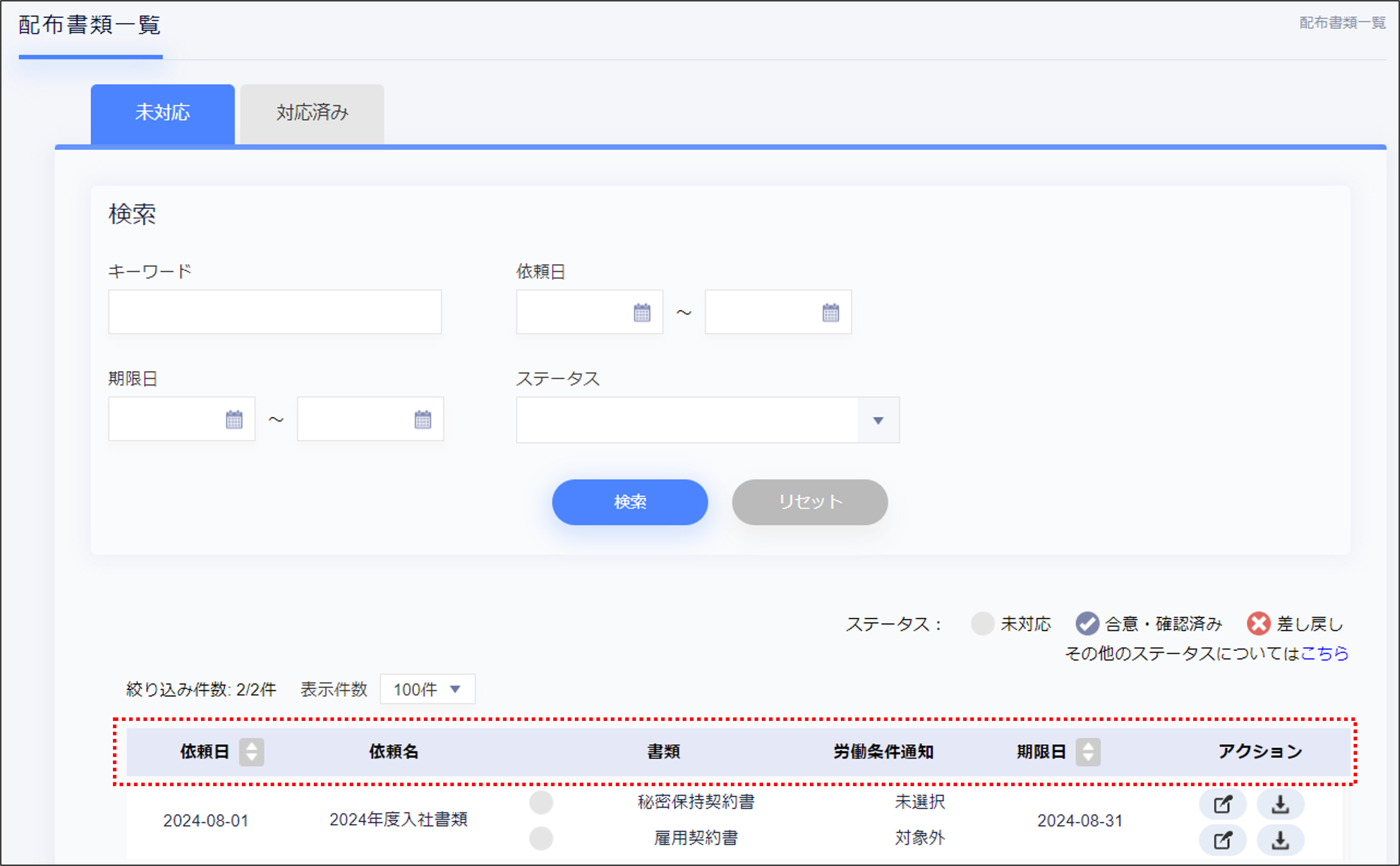
対象画面:従業員画面>配布書類
※デフォルトの表示件数は100件です。
| 中項目 |
内容 |
| 依頼日 |
管理者から書類を依頼された日が表示されます。 |
| 依頼名 |
管理者が依頼作成時に入力した「依頼件名」が表示されます。
新規依頼作成の方法はこちら
|
| 書類 |
書類セットに含まれている書類テンプレート名が表示されます。
テンプレート名(従業員向け)の名称が反映されます。
書類セットの作成方法はこちら
|
労働条件
通知 |
-
対象外
書類テンプレート>労働条件通知としての利用:無効
対象書類テンプレートが上記設定となっている場合
-
未選択
書類テンプレート>労働条件通知としての利用:有効
対象書類テンプレートが上記設定となっているかつ労働条件の通知方法が未選択の場合
-
電子通知
書類テンプレート>労働条件通知としての利用:有効
対象書類テンプレートが上記設定となっているかつ労働条件の通知方法で「電子通知」が選択されている場合
-
書面通知
書類テンプレート>労働条件通知としての利用:有効
対象書類テンプレートが上記設定となっているかつ労働条件の通知方法で「書面通知」が選択されている場合
書類テンプレートの[労働条件通知としての利用]を設定する方法はこちら
|
| 期限日 |
管理者が依頼作成時に設定した「期限日」が表示されます。
※期限日が過ぎても合意できます。 |
| アクション |
[署名]:書類の詳細画面に移動し、合意できます。
[確認]:書類の詳細画面に移動し、確認できます。
[ダウンロード]:書類をダウンロードできます。 |
ポン
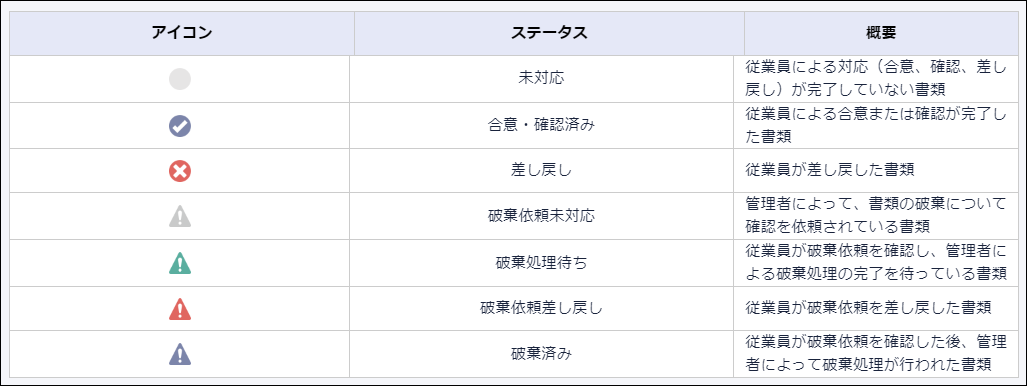
配布書類一覧にある「その他のステータスについてはこちら」のリンクにて詳細が確認できます。
書類の合意方法
合意する書類が労働条件通知を含む書類であるかによって操作内容が異なります。
また、労働条件通知を含む書類の場合、通知方法によっても操作内容が異なります。
※従業員の合意方法が「閲覧のみ」に設定されている場合は、本操作は不要です。
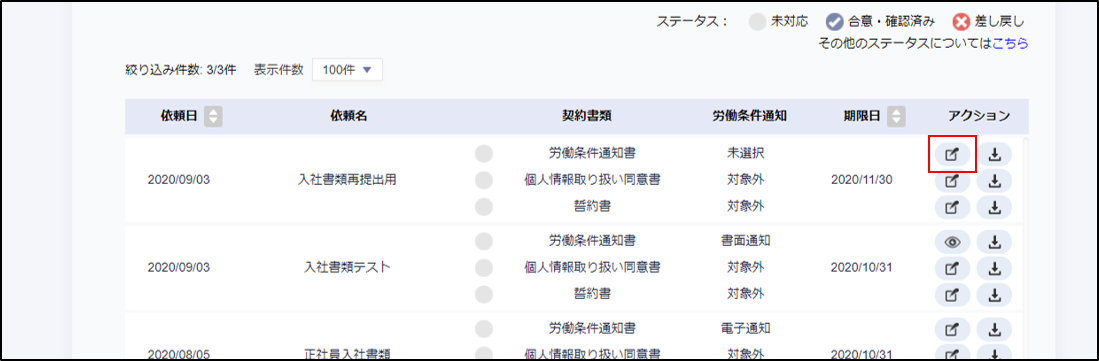
1.従業員画面>配布書類>[未対応]タブにて、対象書類のアクションにある[署名]をクリックします。
ポン
[署名]クリック後、労働条件通知を含む書類の場合、通知方法の選択画面が表示されます。
希望する通知方法を選択してください。
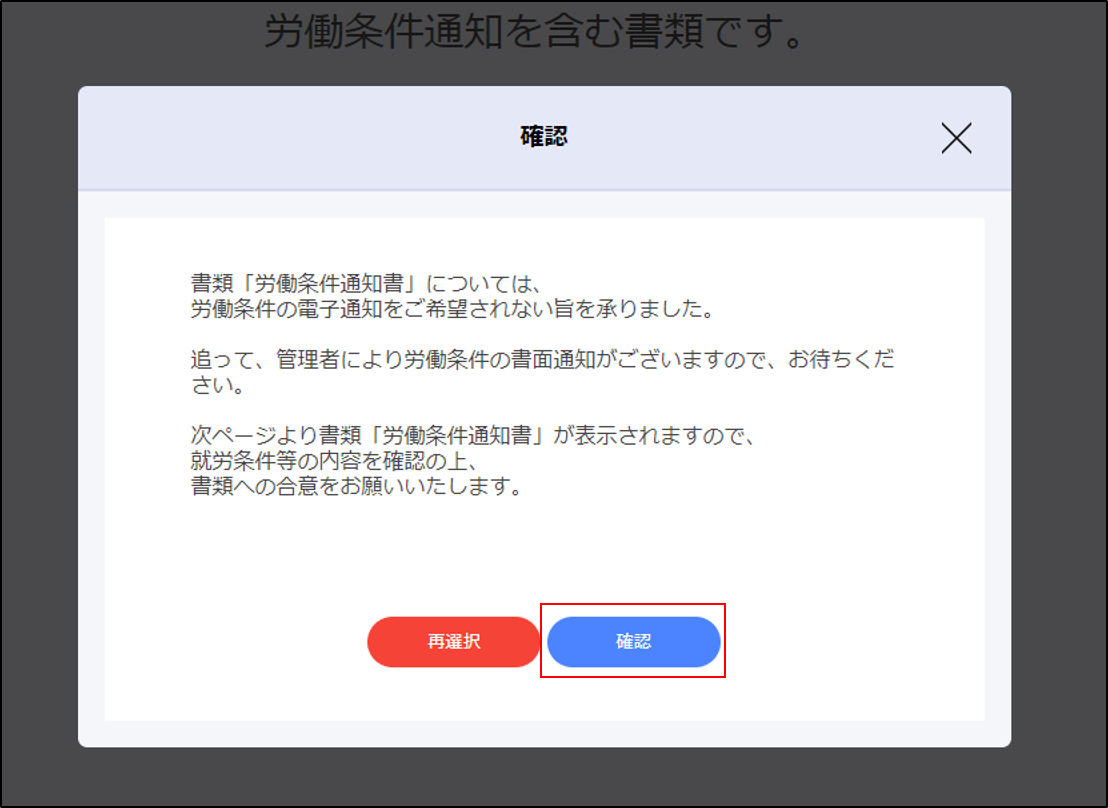
労働条件通知を含む書類を書面で受け取る場合は確認画面が表示されます。
[確認]をクリックします。
通知方法を選択し直す場合は、[再選択]をクリックします。
※労働条件通知を含む書類ではないまたは、電子通知を選択した場合は表示されません。
ポン
従業員が書面通知を選択した場合は、管理者にて書面通知を完了する必要があります。
書面通知の完了方法はこちら
2.内容を確認します。
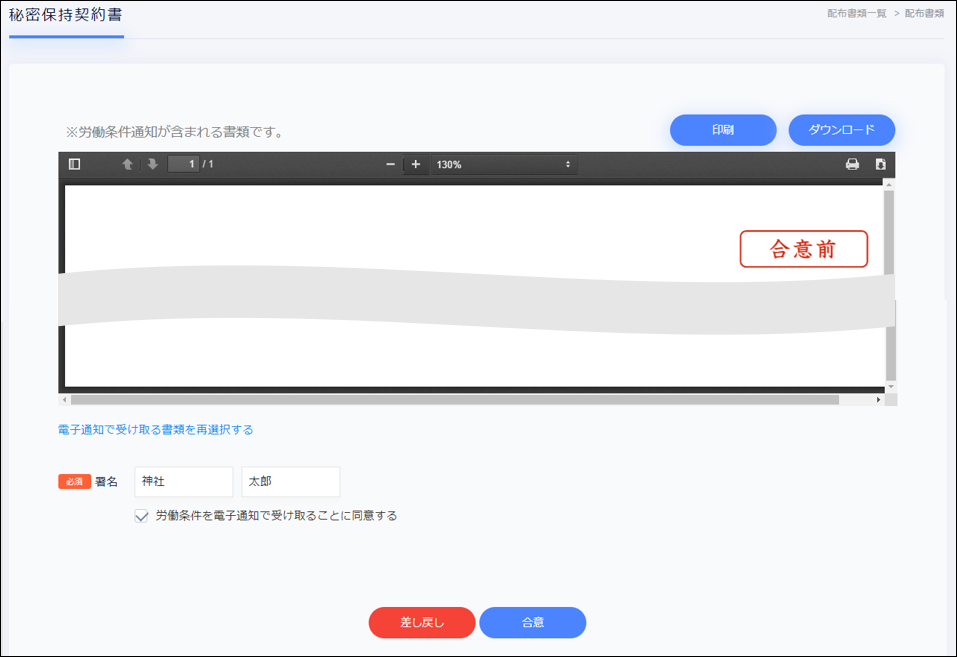
「*」必須項目
| 項目 |
内容 |
| [印刷] |
書類を印刷できます。 |
| [ダウンロード] |
書類をPDF形式でダウンロードできます。
※ダウンロードした書類を印刷する場合はこちら
|
電子通知で受け取る
書類を再選択する |
労働条件通知方法の選択画面へ戻り電子通知か書面通知かを再選択できます。
※対象書類を一度合意、差し戻しのいずれかの対応をすると、通知方法を再選択できません。
※労働条件通知を含む書類ではない場合は表示されません。 |
|
*署名 |
氏名それぞれ50文字以内で入力します。
従業員管理>従業員名>基本情報の「戸籍氏名」で登録されている氏名を入力します。 |
|
*労働条件を電子通知で受け取ることに同意する |
労働条件通知を含む書類を電子通知で受け取る場合はチェックを入れてください。
※チェックを入れないと合意できません。
※労働条件通知を含む書類ではないまたは、書面通知を選択した場合は表示されません。 |
3.[合意]をクリックします。
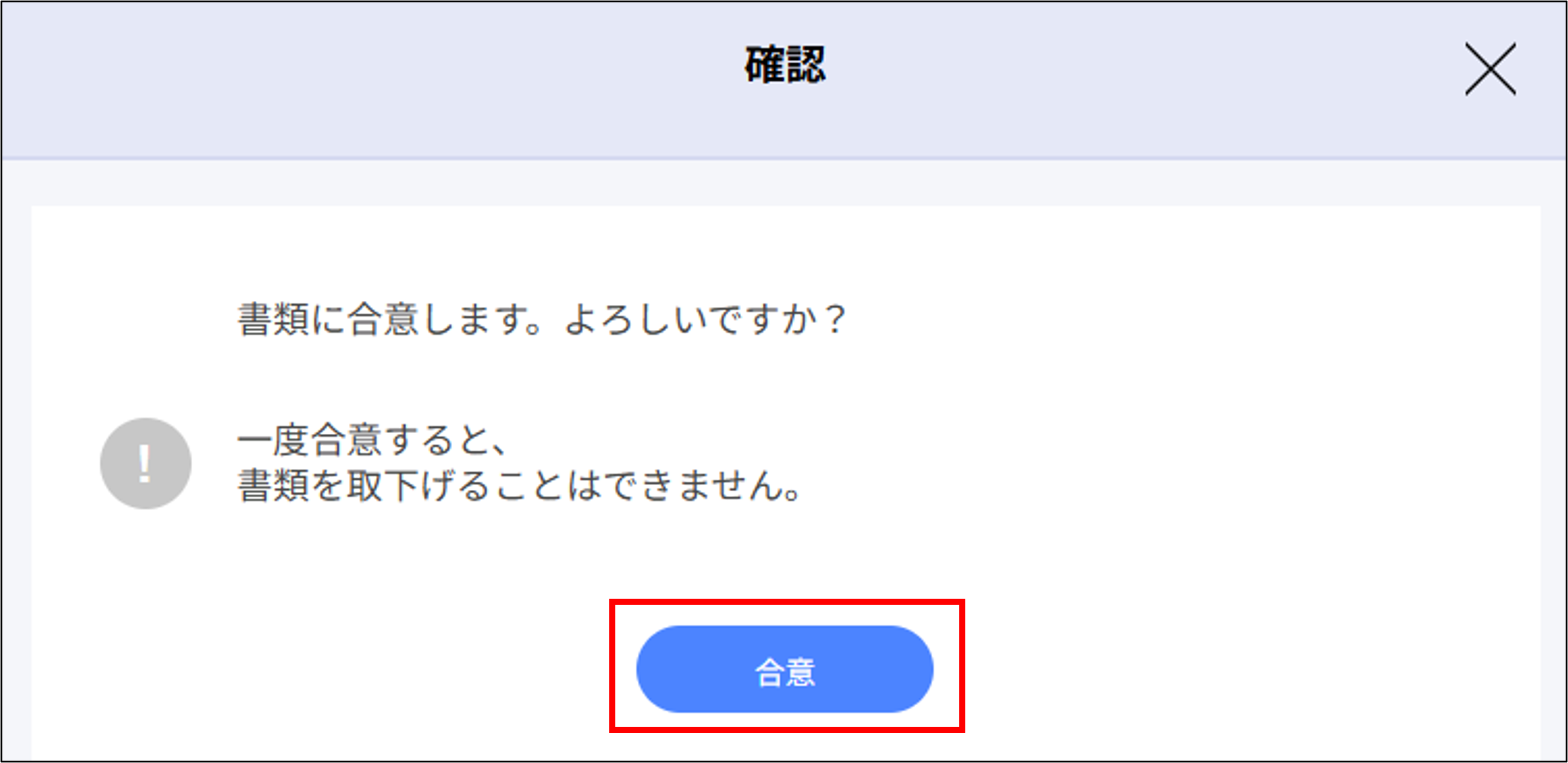
【労働条件を含む書類を電子通知する場合】
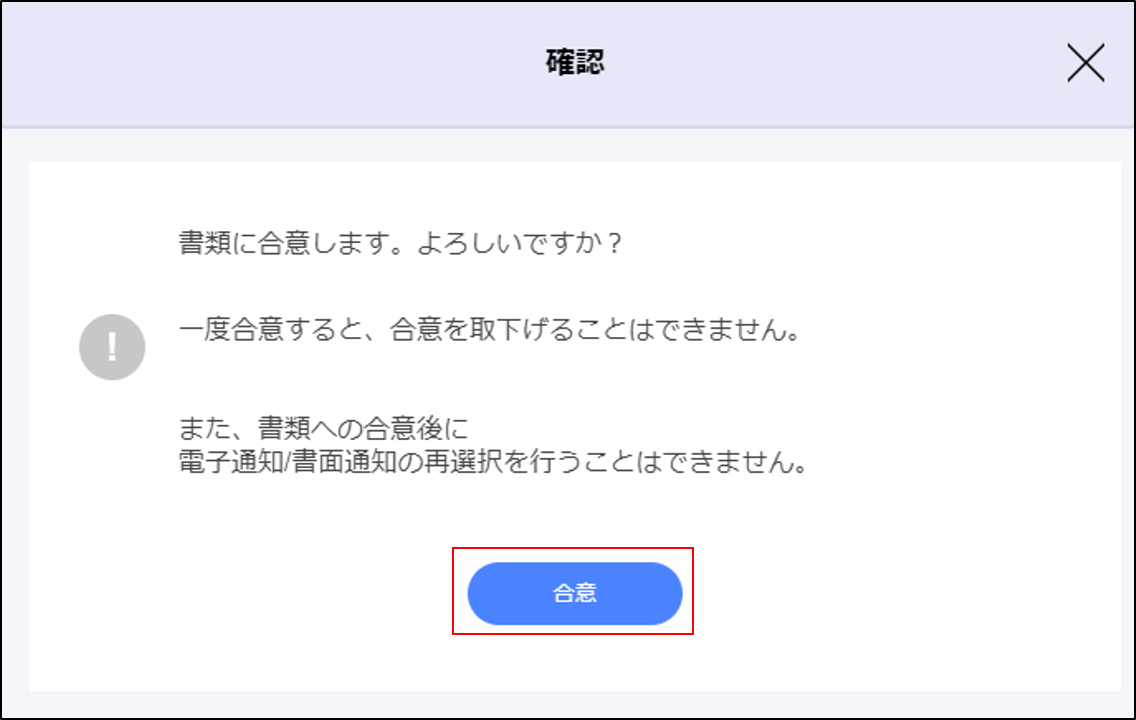
【労働条件を含む書類を書面通知する場合】
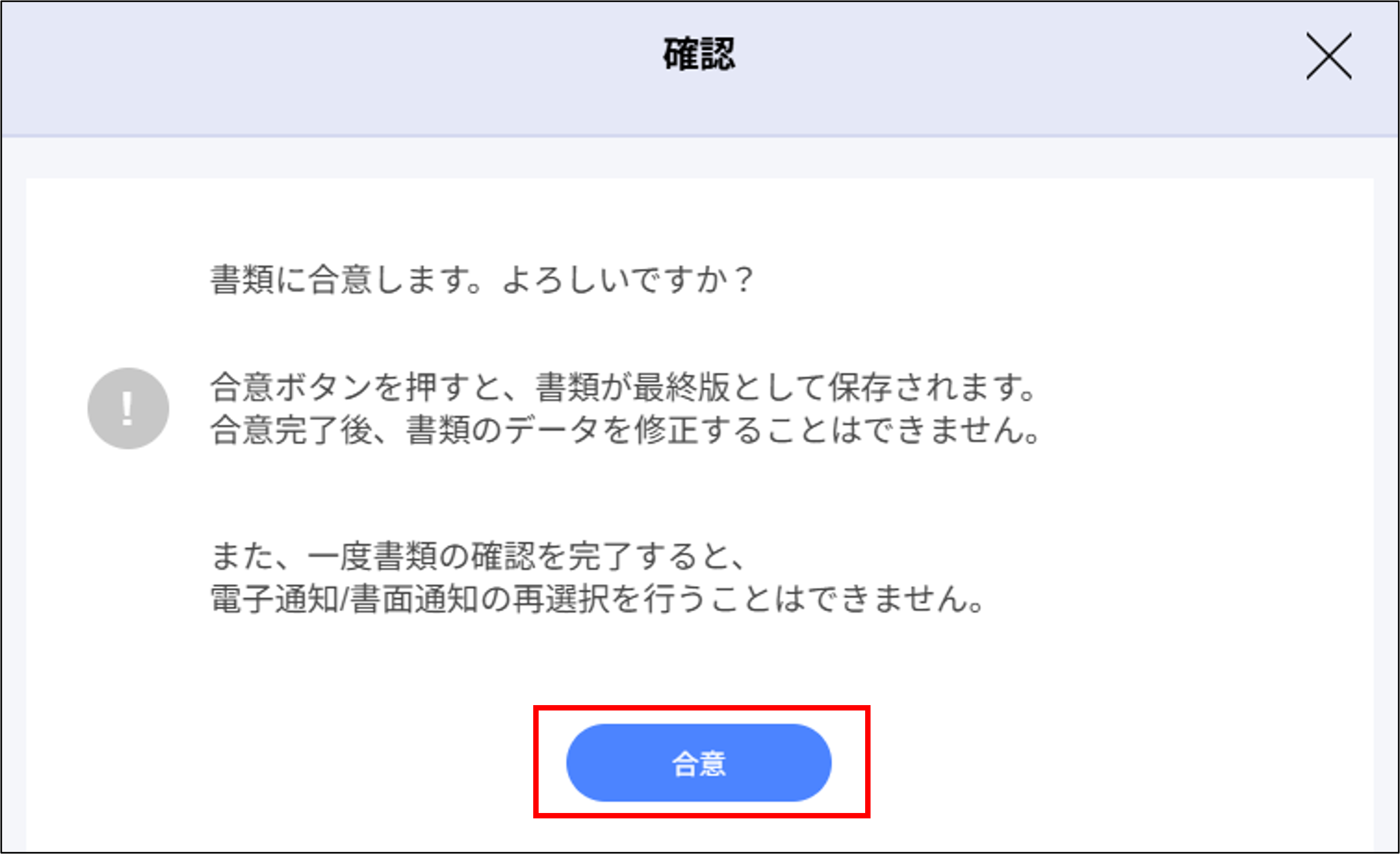
注意
・一度合意すると取り下げできません。
・労働条件通知を含む書類の通知方法も変更できません。
4.書類が複数ある場合は、すべての書類の手続きを完了します。
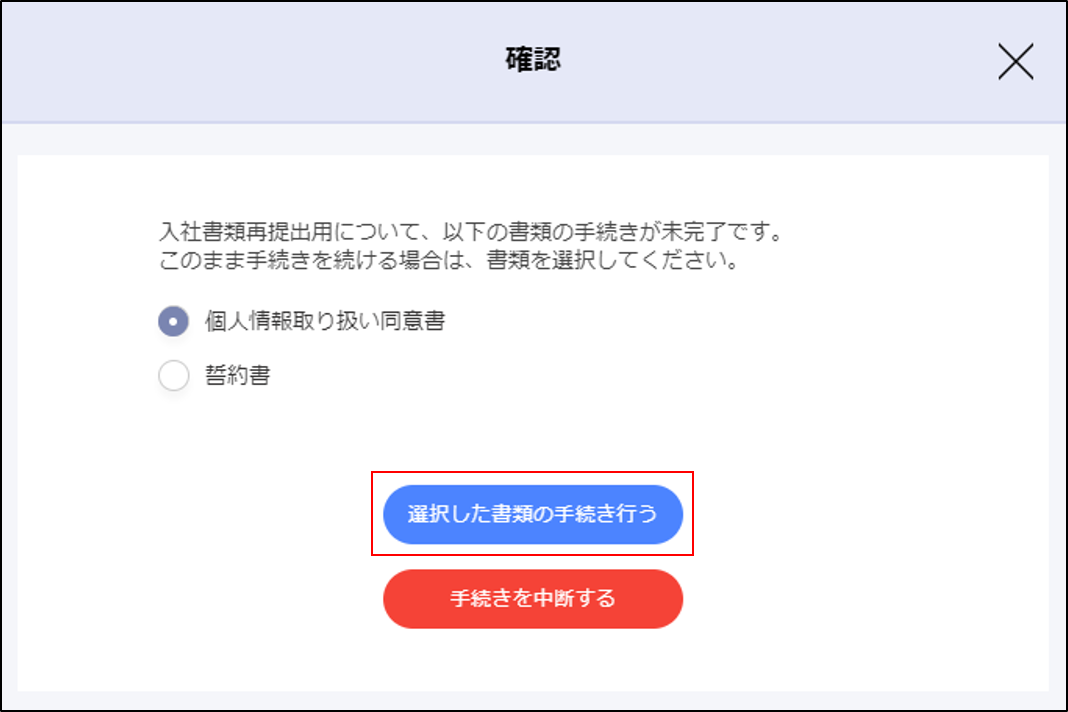
手続きが完了すると通知メールが自動送信されます。
合意後の書類内容はメール内に記載されている書類テンプレート名をクリックすると確認できます。
合意済みの書類をダウンロードする場合はこちら
ポン
完了メールはメールテンプレートにて設定できます。
詳細はこちら
書類の確認方法
従業員が書類を確認する方法をご案内します。
※従業員の合意方法が「閲覧のみ」に設定されている場合は、本操作は不要です。
1.従業員画面>配布書類>[未対応]タブにて、対象書類のアクションにある[確認]をクリックします。
ポン
[確認]クリック後、労働条件通知を含む書類の場合、書類の通知方法を選択する画面が表示されます。
希望する通知方法を選択してください。

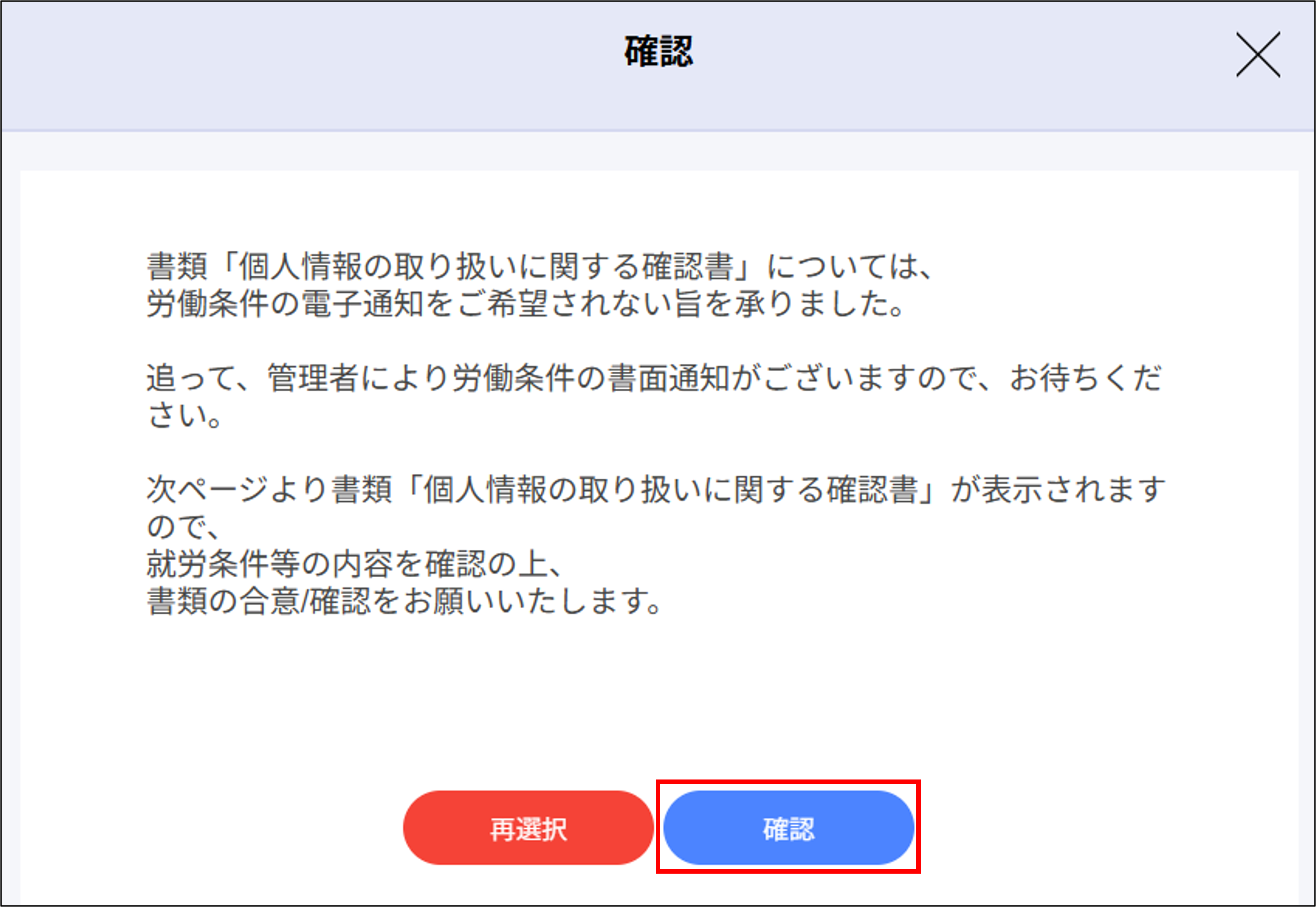
労働条件通知を含む書類を書面で受け取る場合は確認画面が表示されます。
[確認]をクリックします。
通知方法を選択し直す場合は、[再選択]をクリックします。
※労働条件通知を含む書類ではないまたは、電子通知を選択した場合は表示されません。
2.内容を確認します。
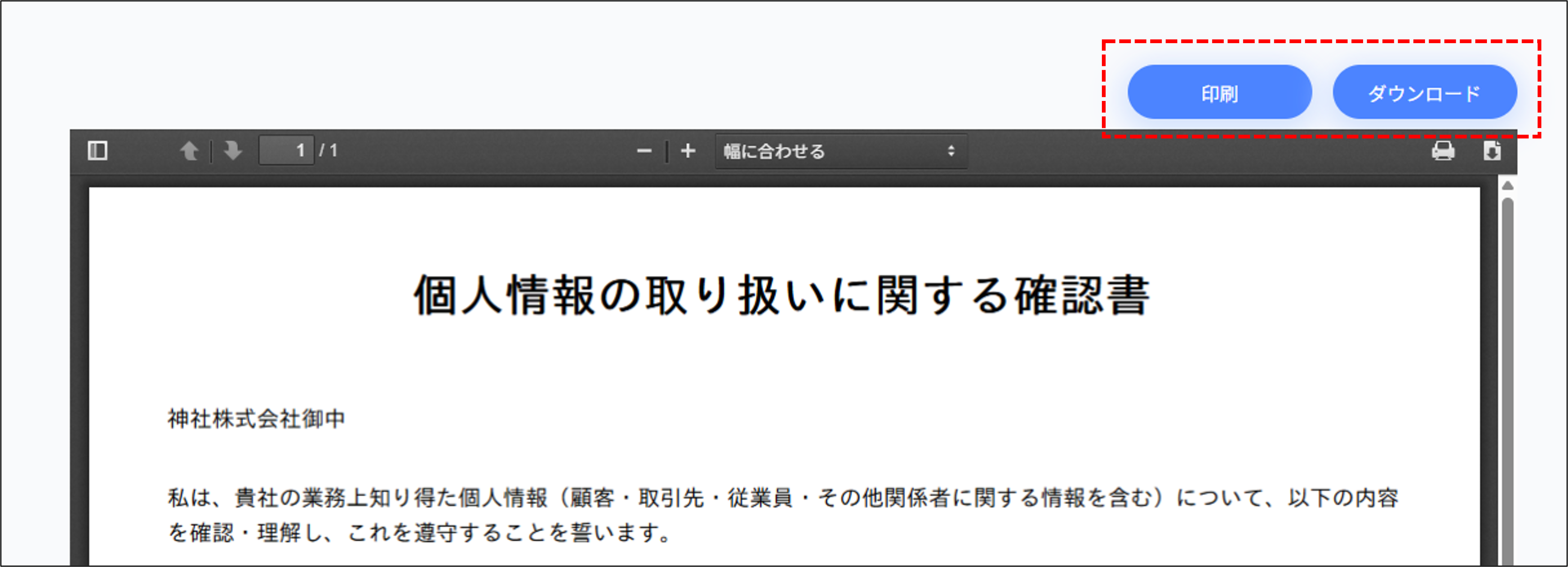
| 項目 |
内容 |
| [印刷] |
書類を印刷できます。 |
| [ダウンロード] |
書類をPDF形式でダウンロードできます。
※ダウンロードした書類を印刷する場合はこちら
|
3.画面を下にスクロールし、[確認]をクリックします。
労働条件を含む書類を電子通知で受け取る場合、「労働条件を電子通知で受け取ることに同意する」にチェックを入れます。
再度通知方法を選択し直す場合は、[電子通知で受け取る書類を再選択する]をクリックします。
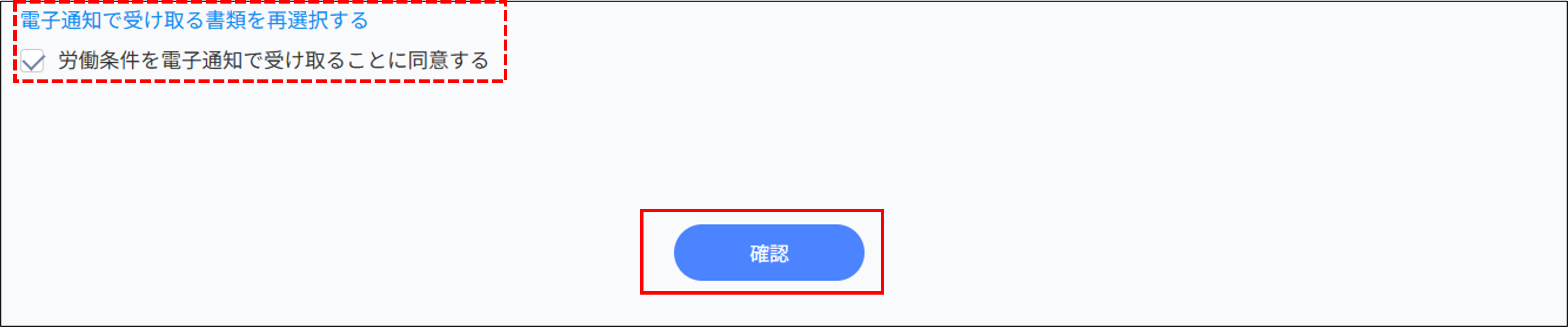
4.[確認]をクリックします。
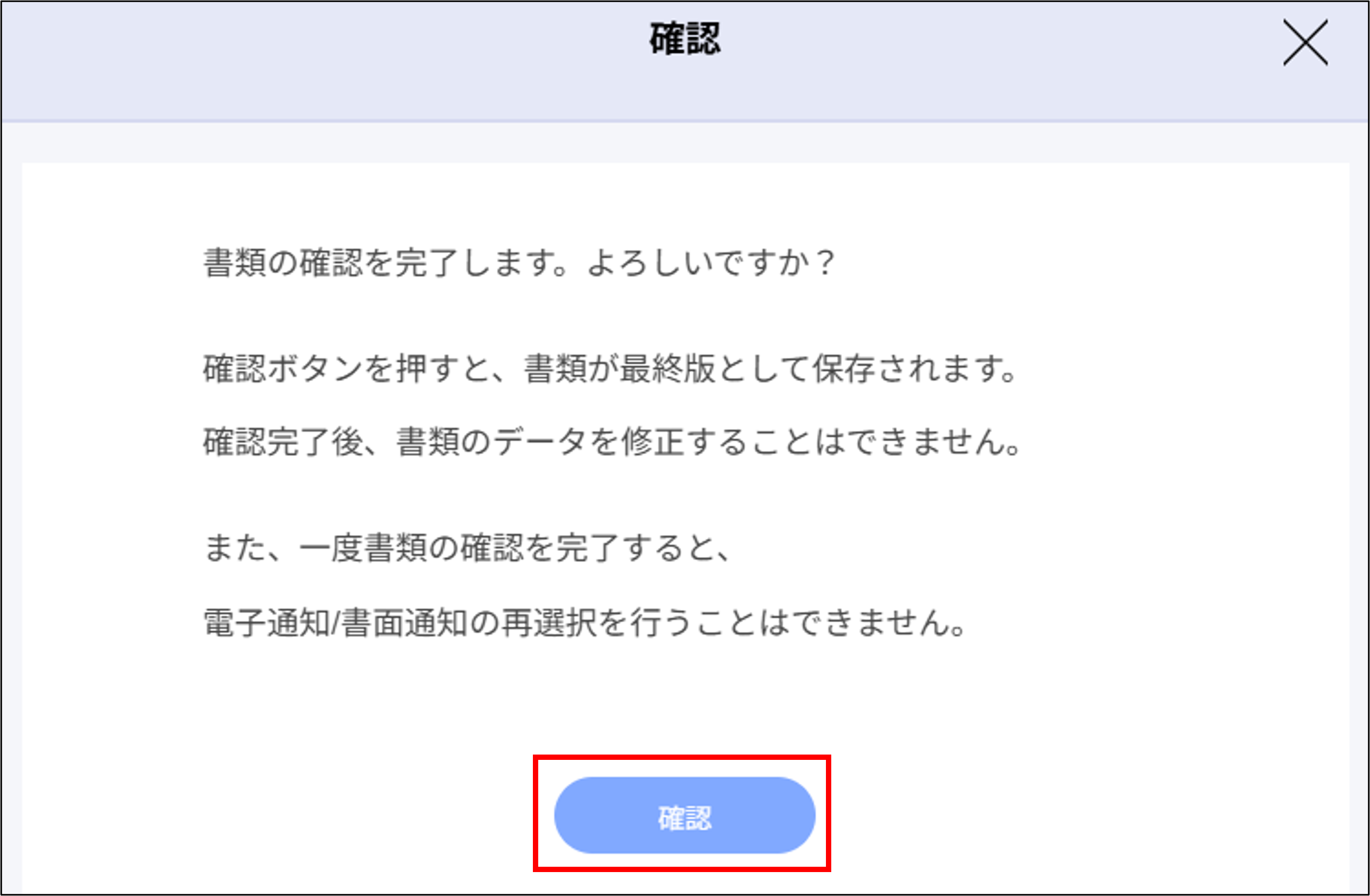
【労働条件を含む書類を電子通知する場合】
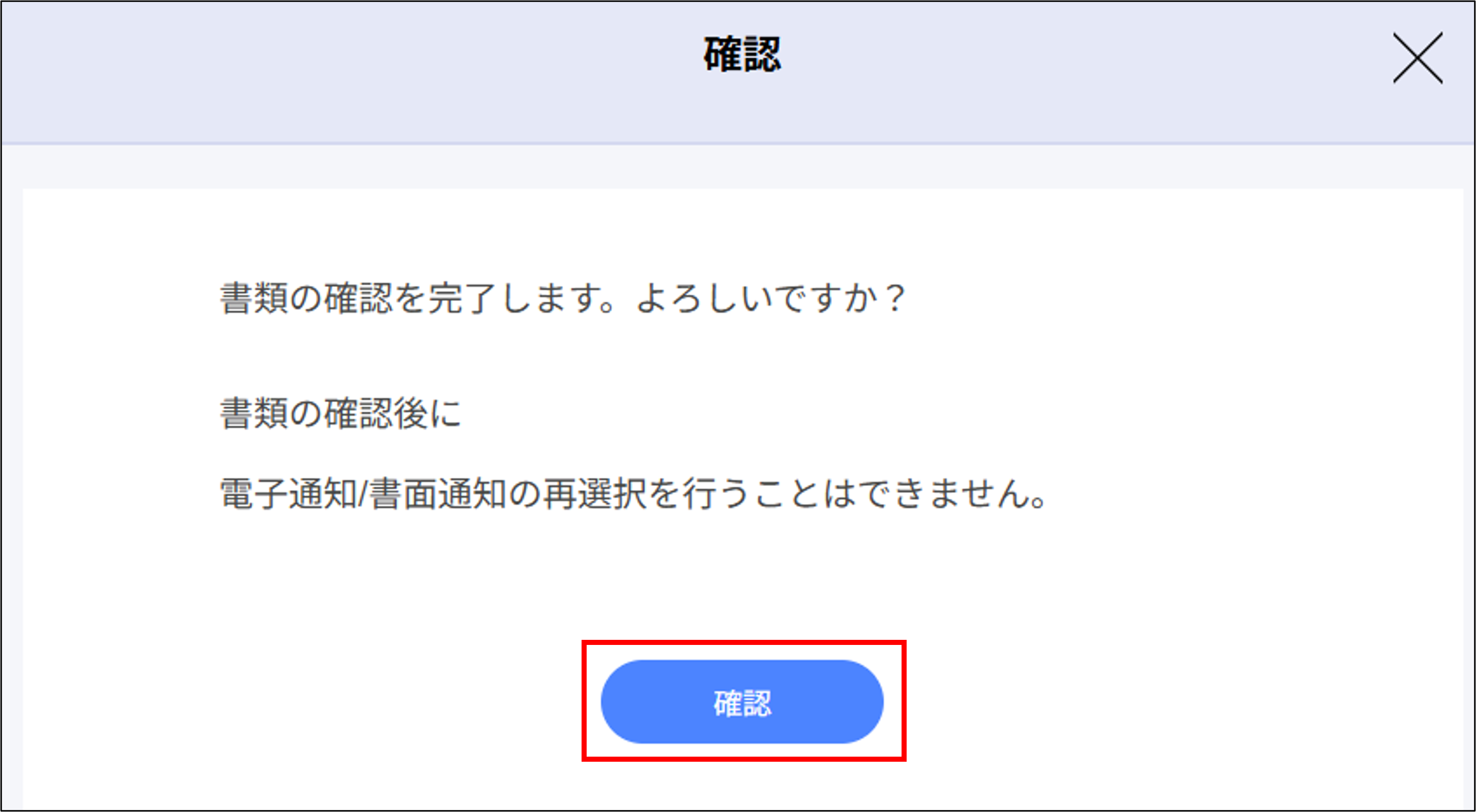
【労働条件を含む書類を書面通知する場合】
5.書類が複数ある場合は、すべての書類の手続きを完了します。
手続きが完了すると通知メールが自動送信されます。
確認後の書類内容はメール内に記載されている書類テンプレート名をクリックすると確認できます。
確認済みの書類をダウンロードする場合はこちら
ポン
完了メールはメールテンプレートにて設定できます。
詳細はこちら