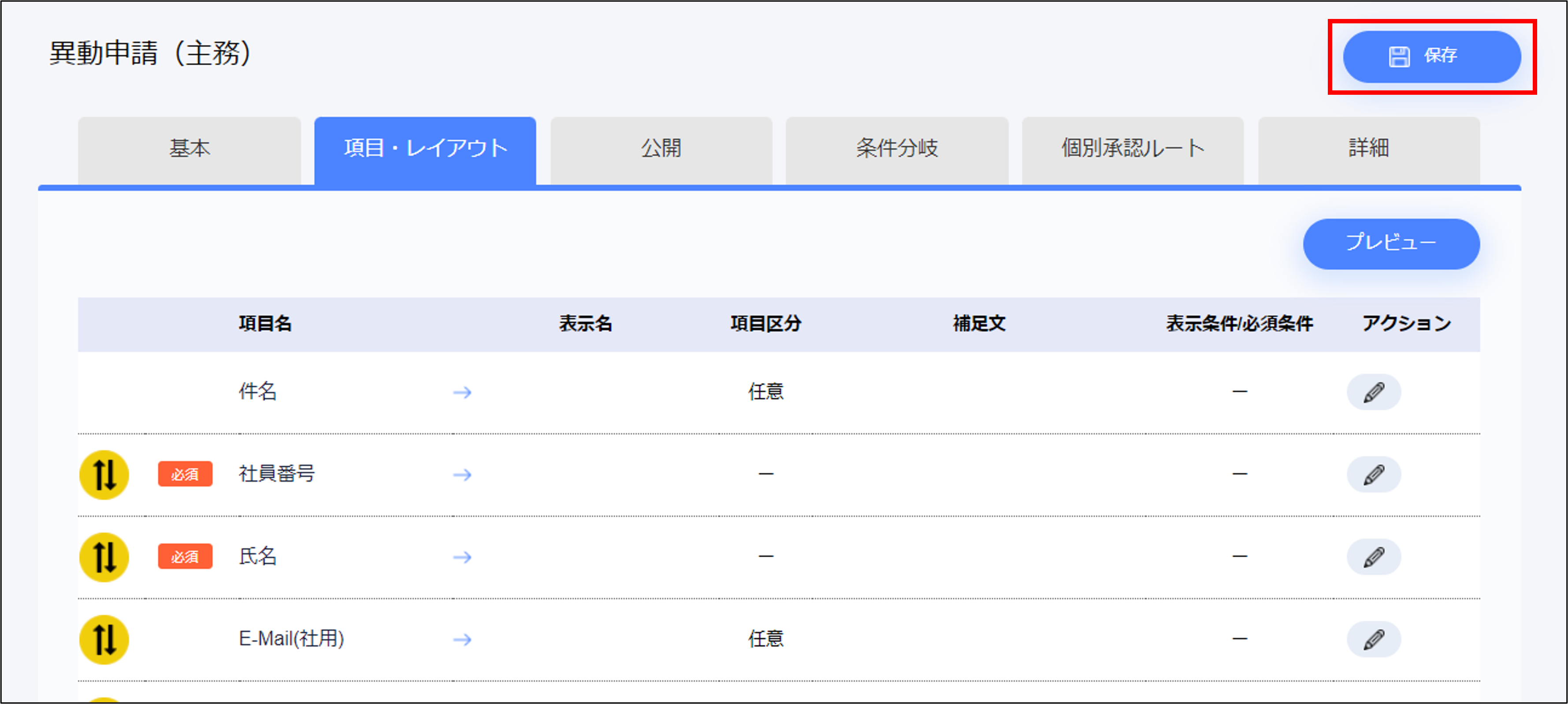
申請区分が「人事」「カスタム」の申請フォームは、項目の追加/削除、入力形式をカスタマイズできます。
設定箇所[項目・レイアウト]タブの操作方法をご案内します。
操作可能な権限
以下のいずれかが付与された従業員のみ操作できます。
・マスタアカウント(契約初期に発行されたアカウント)
・システム管理者権限
・ワークフロー管理者権限
対象の申請フォーム
- 申請区分「人事」
- 入社申請
- 異動申請(主務/兼務)
- 退社申請
- 扶養変更申請
- 住所・通勤費変更申請
- 申請区分「カスタム」
※申請区分「勤怠」「経費」の申請フォームは対象外です。
操作方法
※申請区分「カスタム」の申請フォームを新規追加した場合は、手順3から操作してください。
注意
設定を変更した場合、新規作成/ステータス「進行中」の申請書には変更が反映されます。
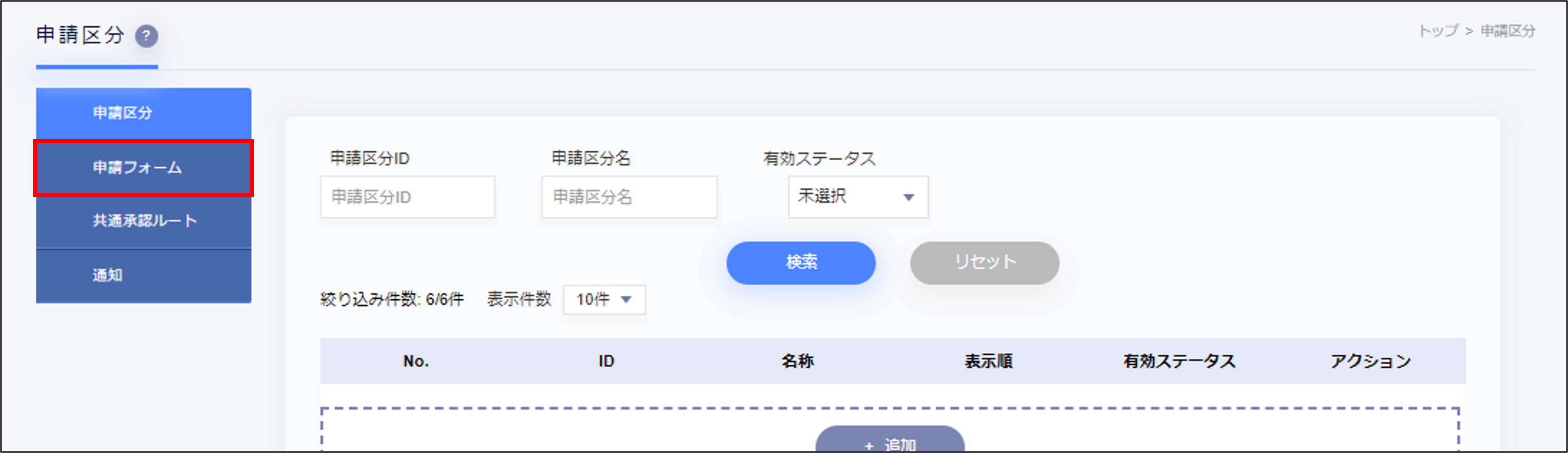
1.ワークフロー>[申請フォーム]をクリックします。
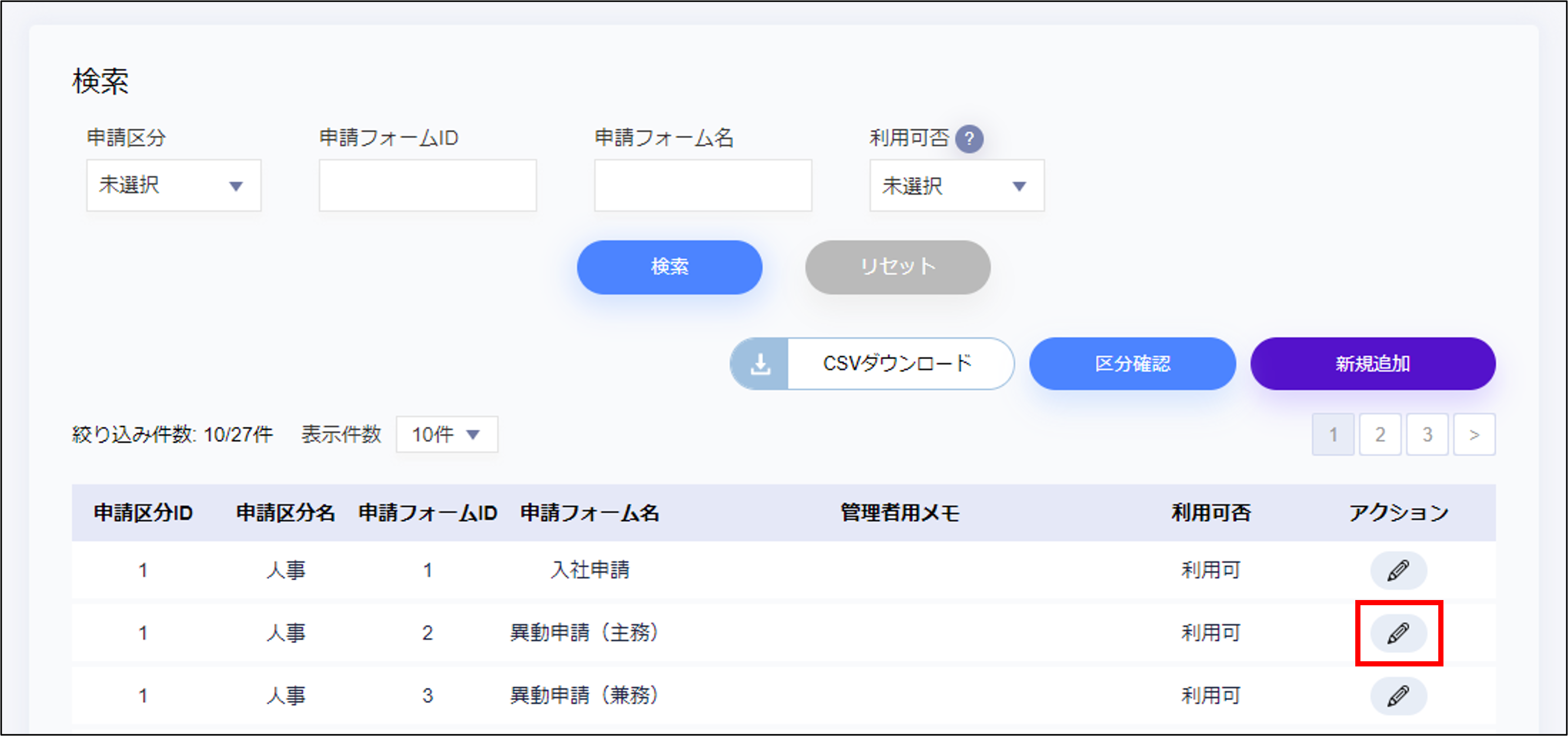
2.[編集]をクリックします。
画面に表示されていない場合は「表示件数」を変更してください。
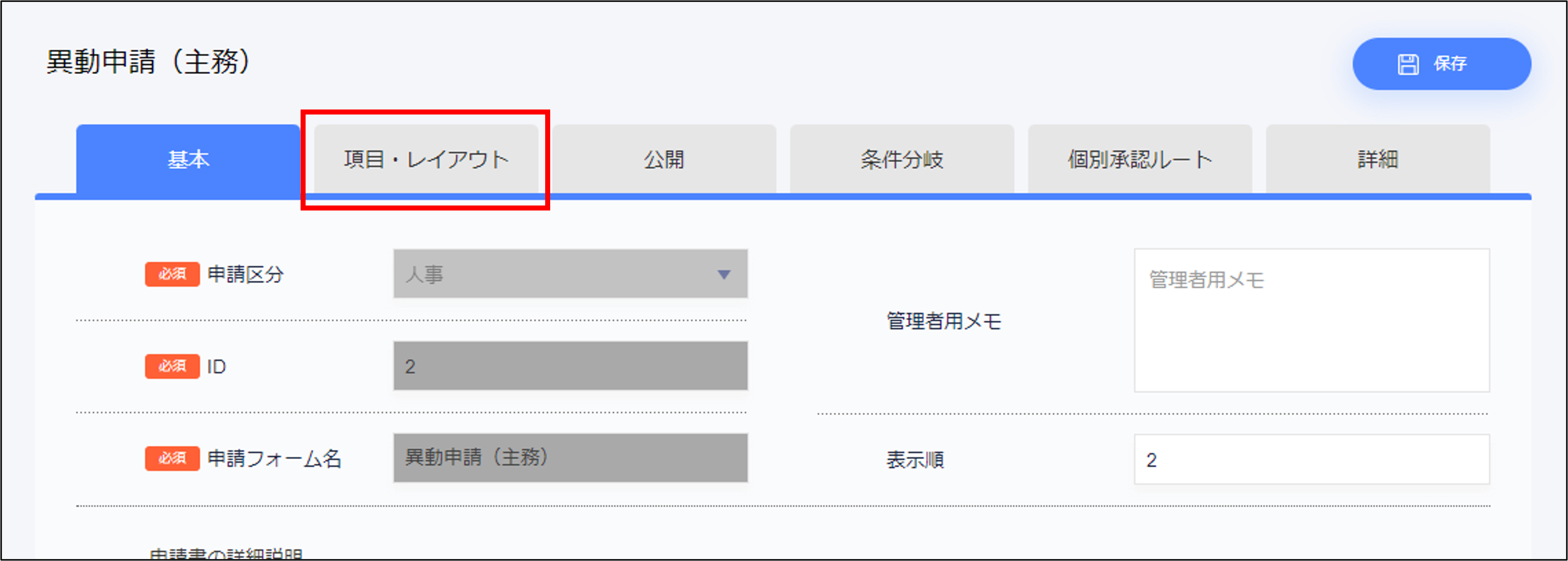
3.[項目・レイアウト]タブをクリックします。
4.本人以外の申請書作成(代理申請)を許可するかどうかを選択します。
申請区分が「カスタム」である申請フォームのみ設定できます。
「人事」の申請フォームである場合は次の手順に進んでください。
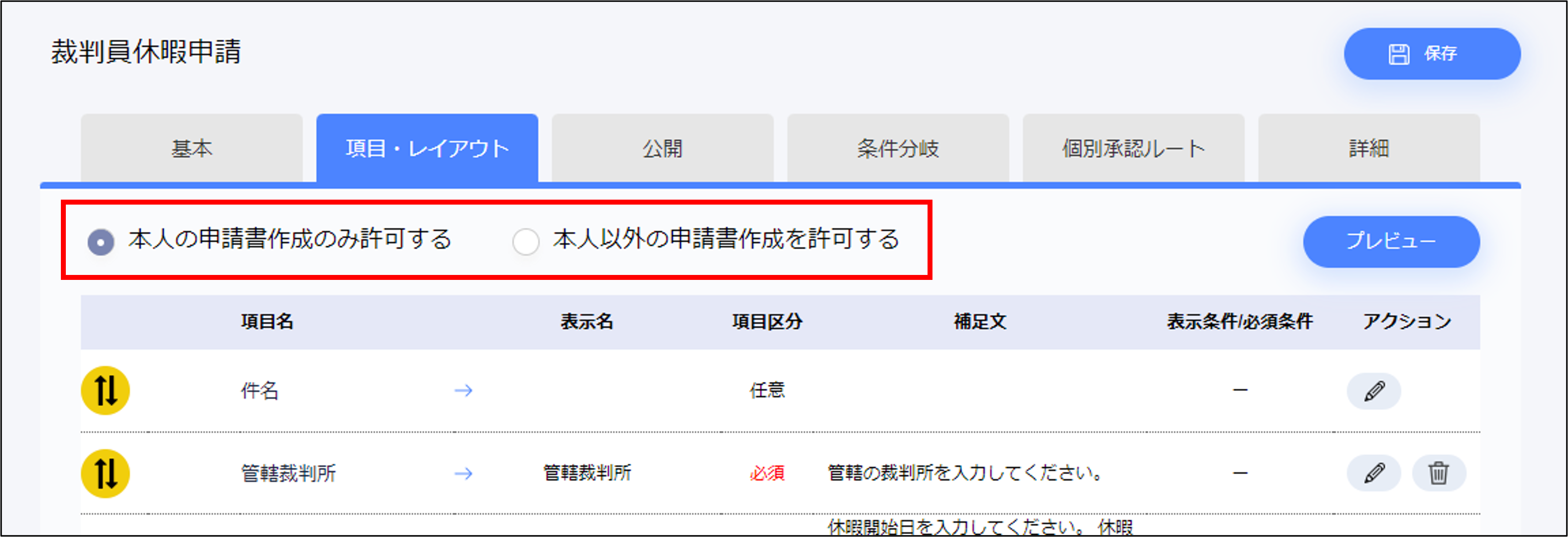
| 選択肢 |
内容 |
| 本人の申請書作成のみ許可する |
本人のみ申請書を作成できます。 |
| 本人以外の申請書作成を許可する |
本人以外の従業員が申請書を代理で作成できます。 |
5.[追加]または[編集]をクリックします。
[編集]をクリックした場合は、手順7に進んでください。
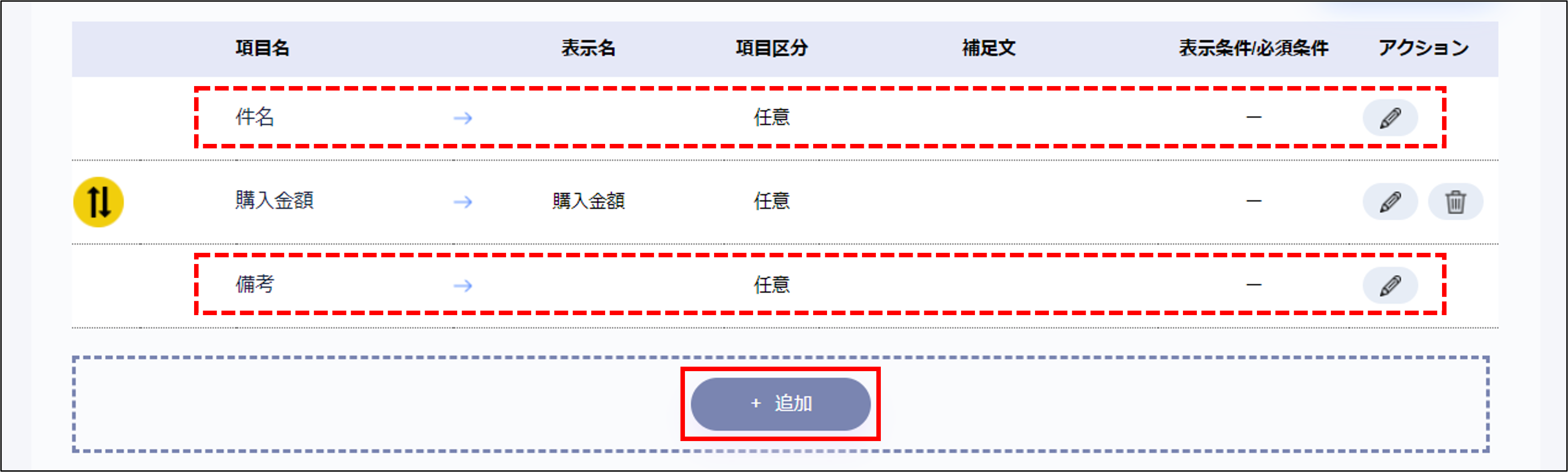
※デフォルトの項目は削除できません。使用しない場合は、編集>「項目区分:非表示」に設定してください。
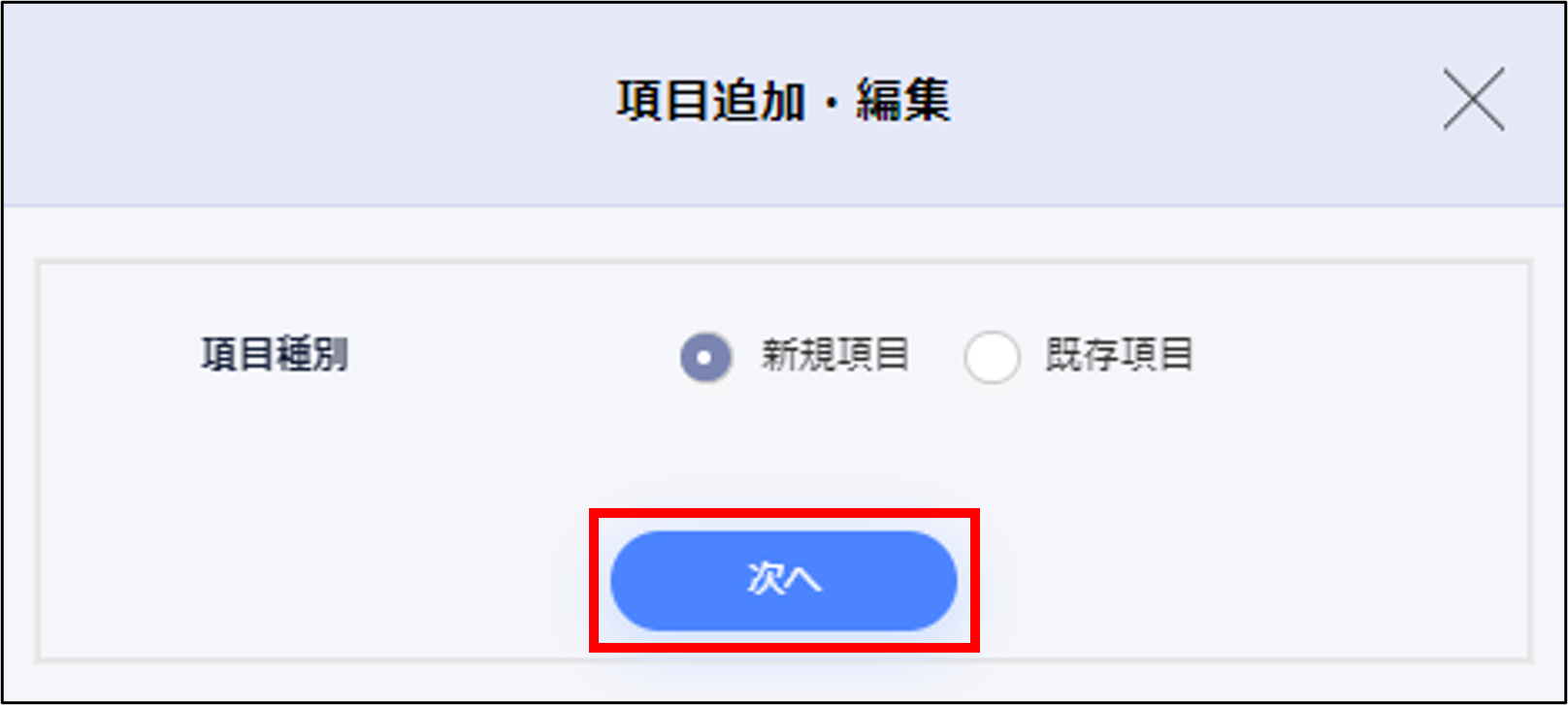
6-1.項目追加・編集画面にて種別を選択し、[次へ]をクリックします。
「新規項目」を選択した場合は、手順7に進んでください。
「既存項目」を選択すると、管理者画面>従業員管理に登録されたデータを申請フォームで利用できます。
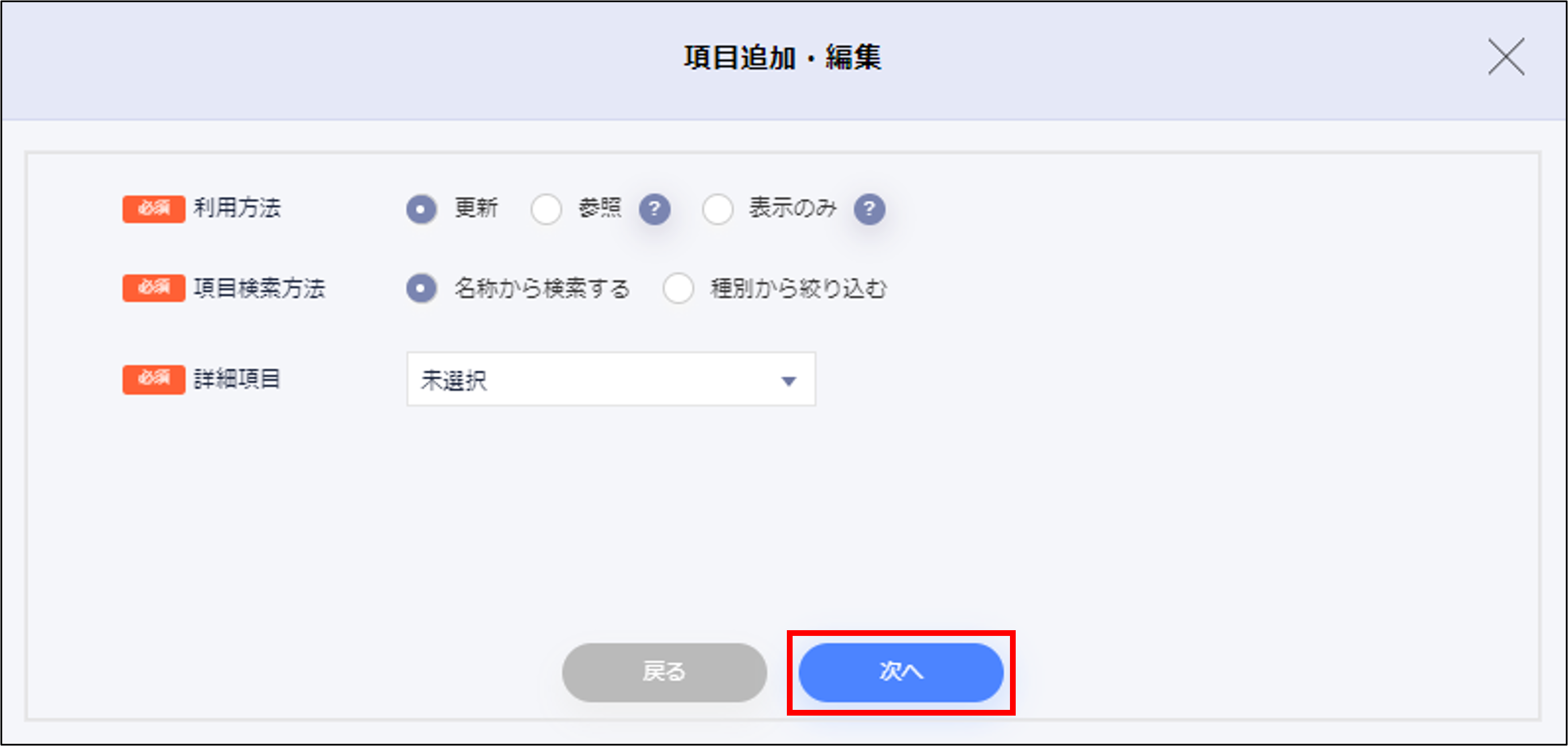
6-2.前項で「既存項目」を選択した場合:必要な項目を設定し、[次へ]をクリックします。
申請フォームに設定できる既存項目の一覧はこちら
ジンジャーデータベースに登録されている情報を、申請書に初期値として表示し、変更が承認されると情報が更新されます。
- 入社申請、申請の対象者と申請者が異なる場合(代理申請)は初期値表示されません。
- 履歴情報を残せる項目(所属など)は、No.1の情報のみが表示されます。
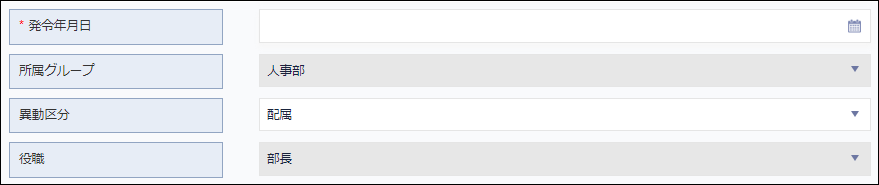
その際、基準日となる日付は空欄で、申請する際に入力します。
【申請画面の表示サンプル】
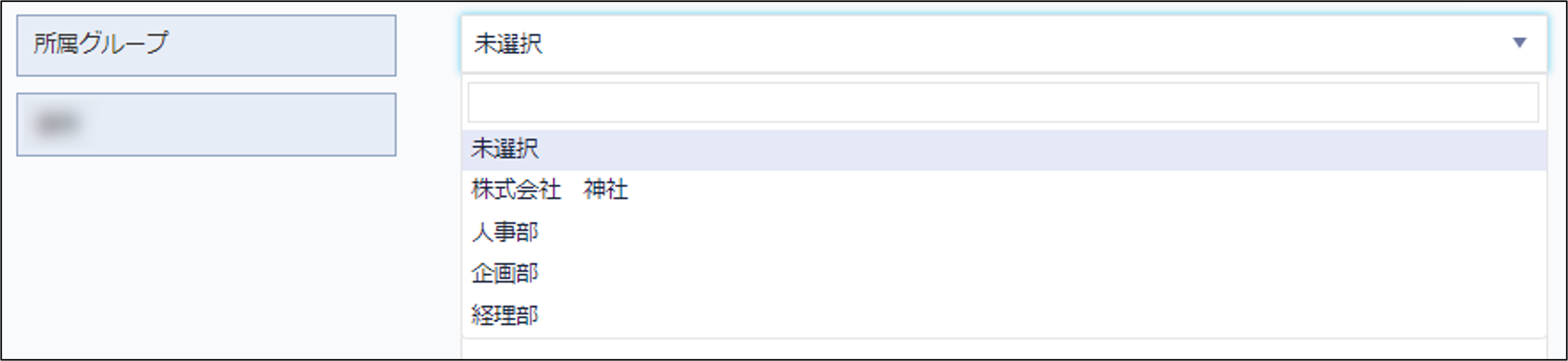
ジンジャーデータベースに登録されている以下のマスタ情報を、プルダウン形式で設定できます。
詳細項目
- 従業員:従業員管理>基本情報>[基本情報(会社)]タブの「職場氏名」が表示されます。
- 所属グループ:以下の条件に該当する所属グループが表示されます。
- 入社申請:設立年月日<=入社年月日<=廃止年月日
- 異動申請(主務/兼務):設立年月日<=発令年月日<=廃止年月日
- それ以外の申請:操作日<=廃止年月日
- 計上部門:従業員が申請する際に、複数設定できます。
【申請画面の表示サンプル】
ジンジャーデータベースに登録されている情報を、編集ができない形式で表示します。
- 履歴情報を残せる項目(所属など)は、No.1の情報のみが表示されます。
- 以下の条件がどちらも該当する場合、伏せ字で表示されます。
- 申請書のステータスが「一時保存/差し戻し/取下げ」のいずれか
- 申請の対象者と申請者が異なる場合(代理申請)
- ファイルが添付された項目は、右端にプレビューボタンが表示されます。
【申請画面の表示サンプル】

ポン
ジンジャー人事労務をご契約のお客さま
カスタム項目にて、入力形式「テキストフォーム」の入力制限を設定している場合、申請フォームにその項目を追加すると、従業員が申請書を入力する際にも入力制限が適用になります。
カスタム項目の設定についてはこちら
7.必要な項目を設定します。
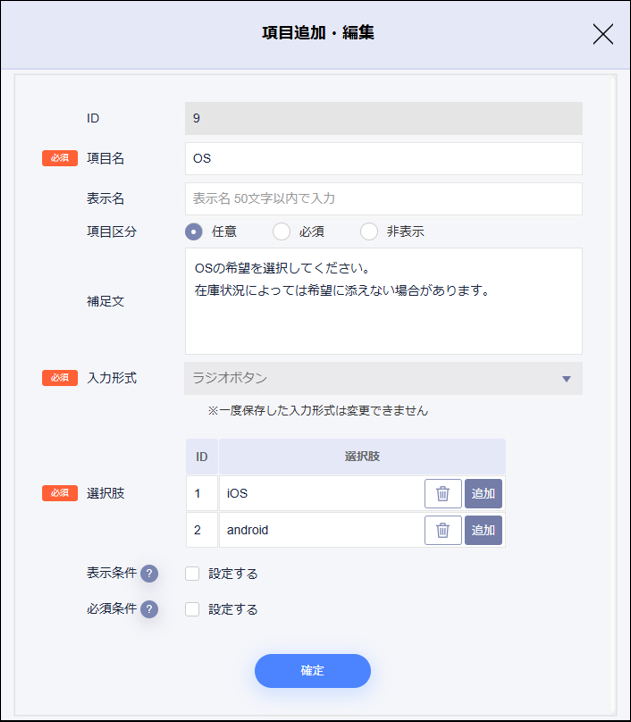
「*」必須項目
| 項目 |
内容 |
| ID |
項目IDは自動で付番されます。 |
|
*項目名 |
50文字以内で入力します。 |
| 表示名 |
50文字以内で、従業員の申請書に表示させる名称を設定します。
※空欄にした場合、従業員には「項目名」が表示されます。 |
| 項目区分 |
任意/必須/非表示を設定してください。
- 表示条件にチェックが入っている場合、「非表示」には設定できません。
- 必須条件にチェックが入っている場合、項目区分は設定できません。
- 項目を計算式に利用している場合、「非表示」には設定できません。
|
| 補足文 |
従業員画面の申請フォームで、項目名の横に表示させる補足文を設定します。
- 200文字以内(改行可能)で入力します。
- URLはリンク化されて表示されます。
【従業員画面:申請フォームサンプル】
[?]にカーソルをあわせると、吹き出しで補足文が表示されます。

|
|
*入力形式 |
※入力形式は、一度保存すると変更できません。
年月を設定できます。

年月日を設定できます。
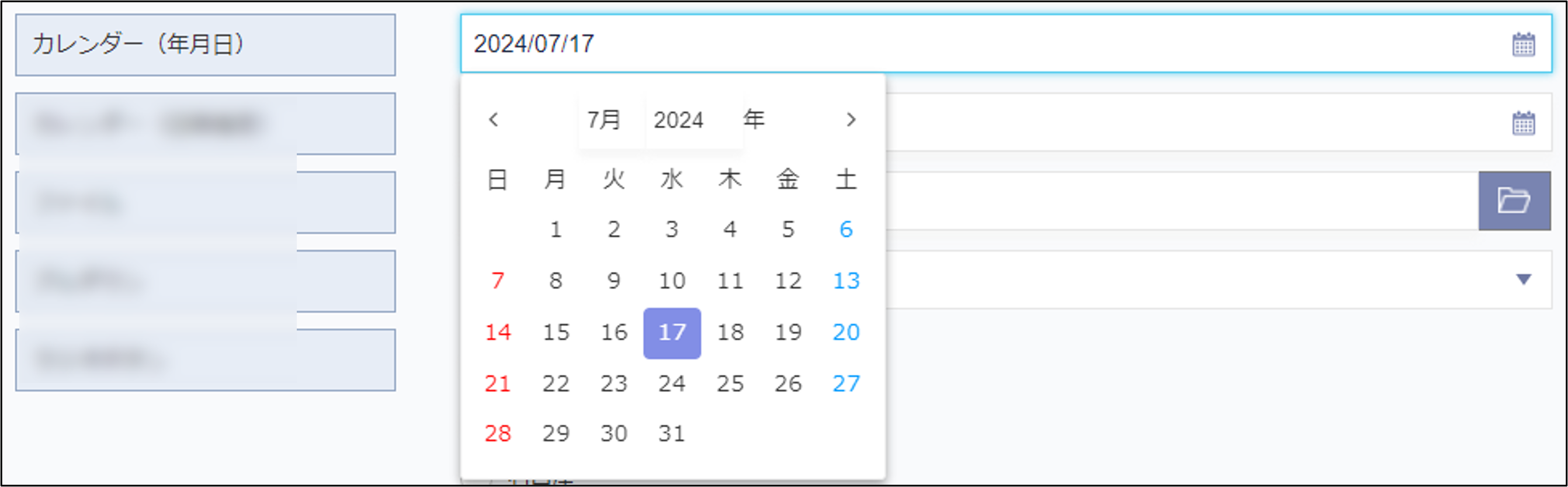
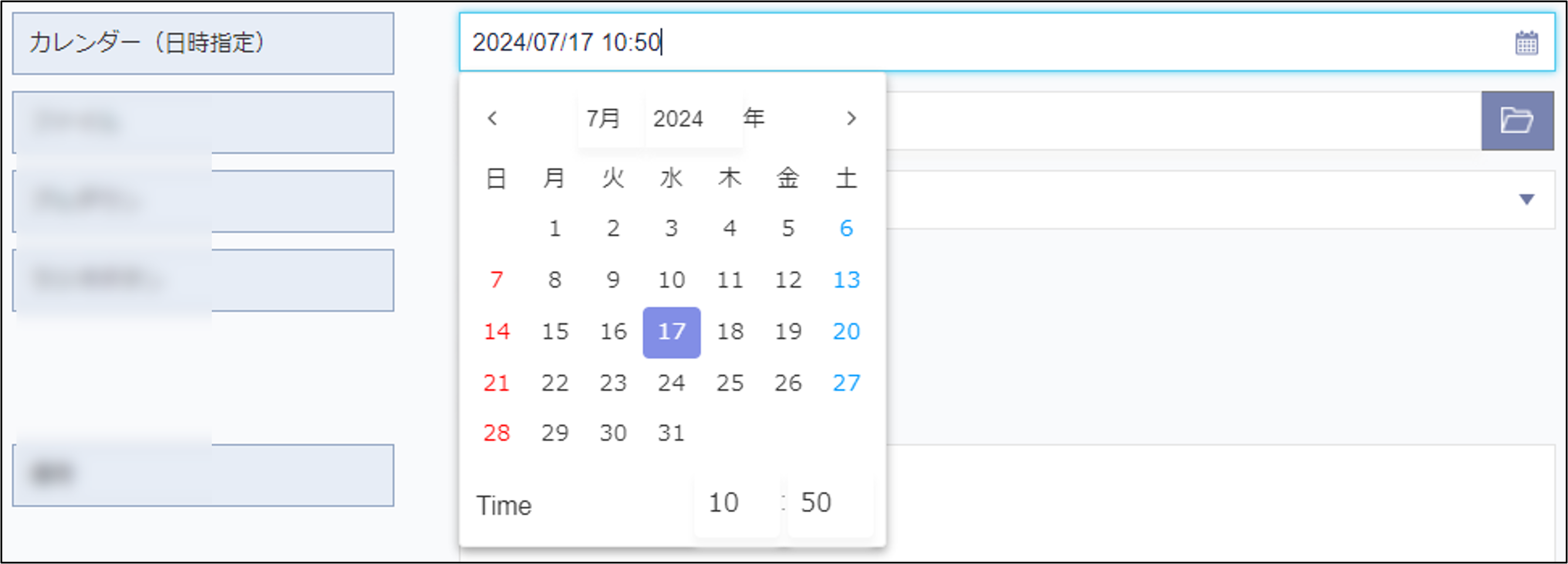
年月日と時間を設定できます。
ファイルをアップロードできます。
- 各ファイルの最大サイズは5MBです。
- 一度に最大20個まで申請できます。
- アップロードできるファイル形式
拡張子:XLSX/XLS/DOCS/DOC/DOCX/TEXT/TXT/PNG/JPEG/JPG/GIF/PDF

選択肢を設定できます。
- IDは、半角数字2文字以内で設定できます。
- 選択肢は、全角/半角30文字以内で設定できます。

選択肢を設定できます。
- IDは、半角数字2文字以内で設定できます。
- 選択肢は、全角/半角30文字以内で設定できます。

選択肢を設定できます。
- IDは、半角数字2文字以内で設定できます。
- 選択肢は、全角/半角30文字以内で設定できます。

- 文字数の上限は255文字です。
- 任意の単位が設定できます。
- 改行はできません。

- 文字数の上限は3000文字です。
- 任意の単位が設定できます。
- 改行ができます。
- 数字のみ設定できます。
- 任意の単位が設定できます。

- 英数字のみ設定できます。
- 任意の単位が設定できます。

- 半角数字で設定します。
- カンマ区切りで表示されます。
- 金額を1~999,999,999,999で設定できます。
- 単位は「円」が設定されます。

URLをリンク化して表示できます。
入力内容が青文字でリンク化され、クリックすると直接ページに移動します。

金額/数値項目を用い、設定した計算式(四則演算・条件文)に基づいて自動計算した結果を、申請フォームに表示(編集不可の形式)できます。
詳しい設定方法はこちら

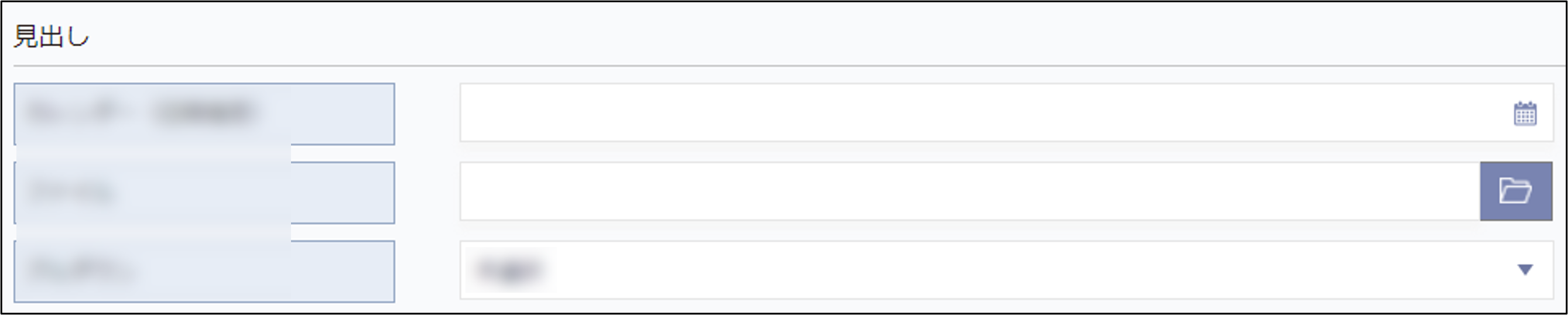
- 申請書に見出しを設定できます。※申請項目ではありません。
- 全角/半角50文字以内で設定できます。
|
| 表示条件/必須条件 |
申請者が入力した内容を条件にして、表示する/しない、必須にする/しないを設定できます。(表示条件と必須条件の操作方法は同じです。)
- デフォルトの必須項目には設定できません。
- 項目区分が「非表示」の場合は、設定できません。
- 操作方法6-2.で利用方法「表示のみ」を選択した場合、必須条件は設定できません。
- 項目を計算式に利用している場合、表示条件は設定できません。
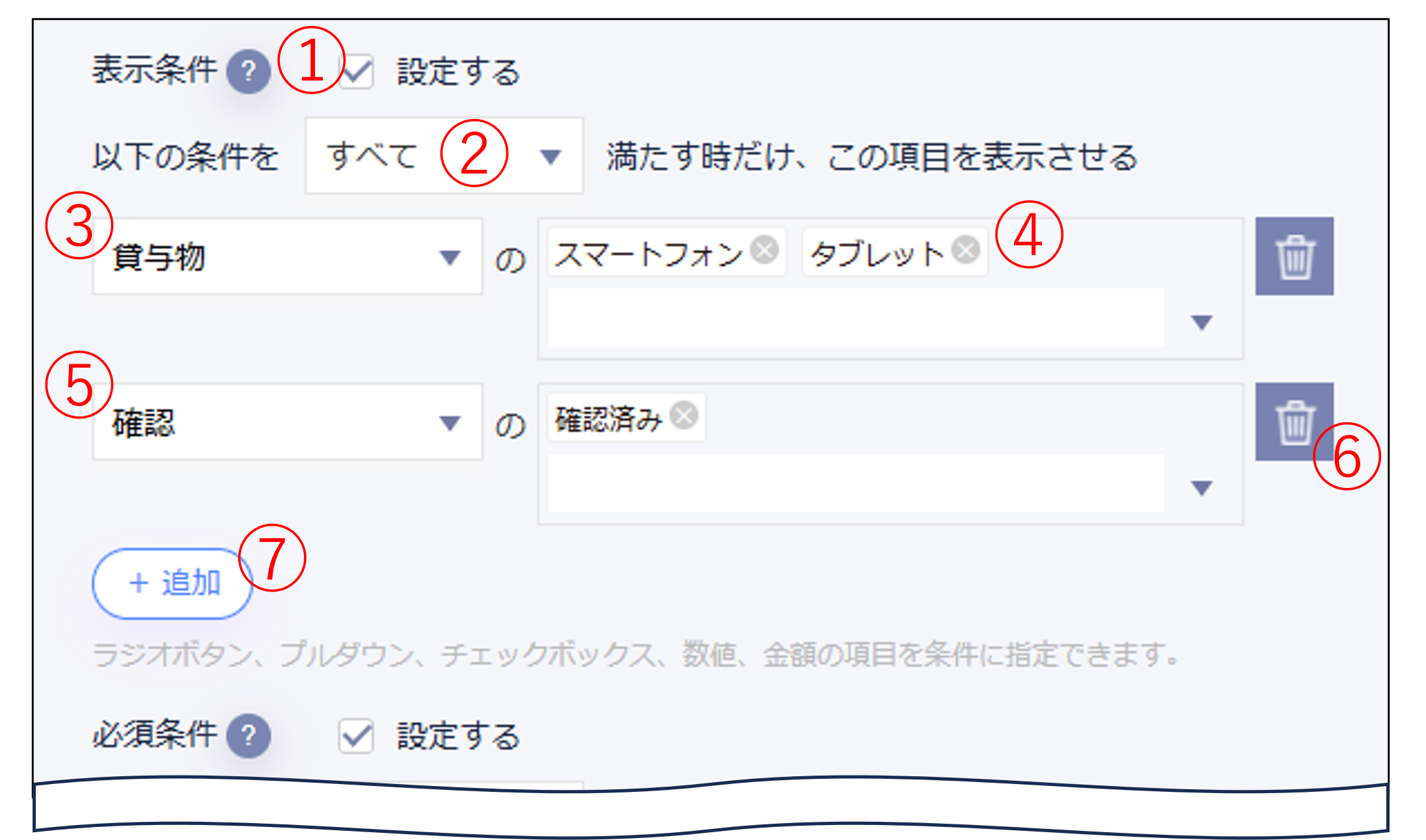
①設定する場合は、チェックを入れます。
②すべて(AND条件)/いずれか(OR条件)を設定します。
画像の場合は「すべて」を選択しているので、条件③と条件⑤のどちらも満たす場合に設問を表示します。
③条件を設定します。
▶プルダウン/チェックボックス/ラジオボタン
・1項目につき1回のみ条件に設定できます。
・④にて項目の詳細を選択します。複数選択した場合は、それらがOR条件になります。画像の場合は、「スマートフォン」または「タブレット」のいずれかが選択された際に条件③を満たします。
▶数値/金額
・1項目につき2回条件に設定できます。
・符号プルダウン・数値(17桁まで)を入力します。
⑥条件を削除できます。
⑦条件を追加できます。(最大5件)
|
データの追加上限設定についてはこちら
8.[確定]をクリックします。
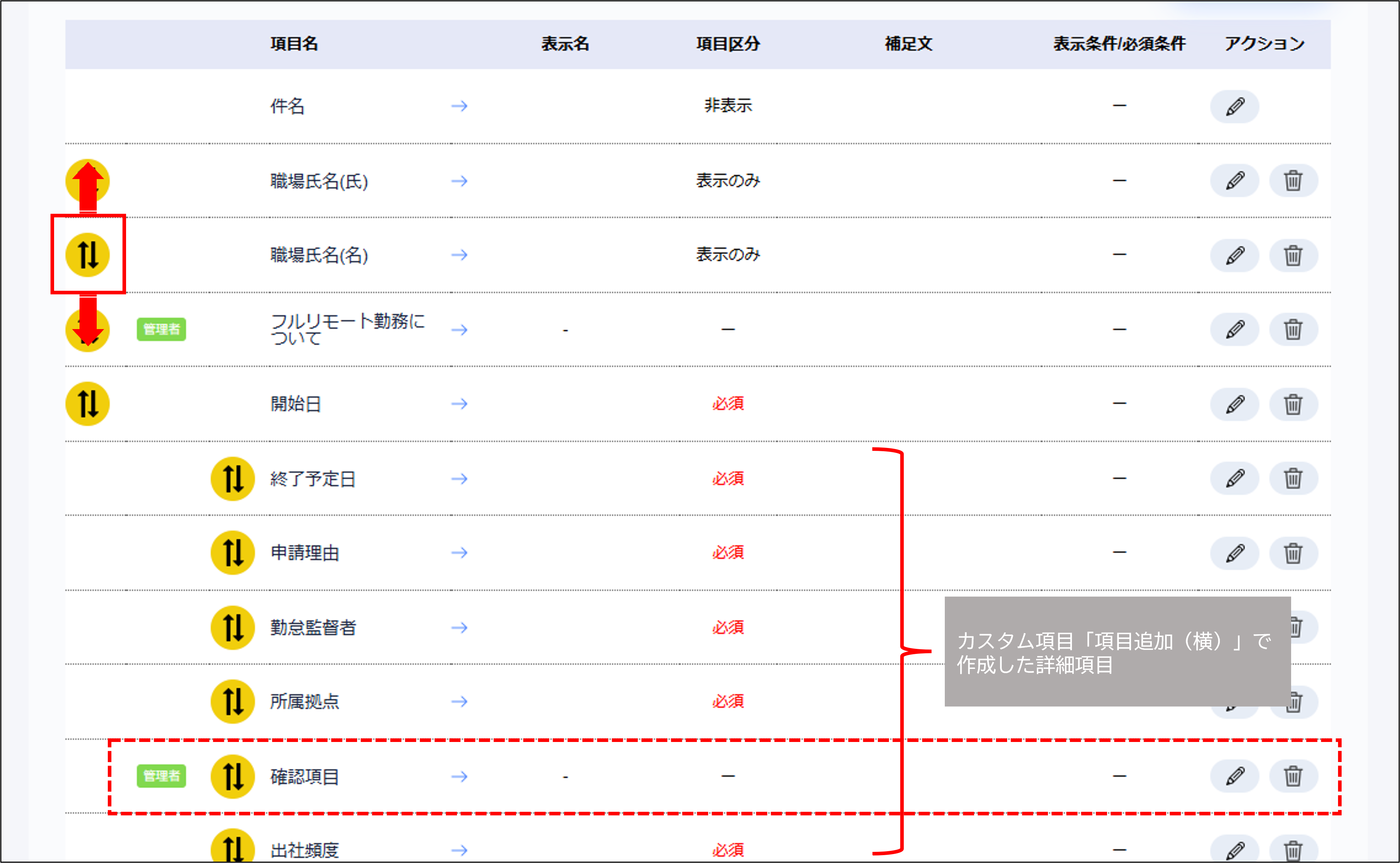
9.必要な場合は、[↑↓]をドラッグ&ドロップで項目を並べ替え、レイアウトを調整します。
ポン
カスタム項目「項目追加(横)」は項目内で並べ替えができ、項目のまとまりの中に「見出し」を配置できます。
※管理者画面>カスタム項目にて設定したレイアウトや並び順とは同期しません。
10.[保存]をクリックします。