申請者に対して承認者を個別に設定できます。
本ページでは、CSV一括で登録する方法をご案内します。
画面上で登録する場合:個別承認ルートを作成する
操作可能な権限
以下のいずれかが付与された従業員のみ操作できます。
・マスタアカウント(契約初期に発行されたアカウント)
・システム管理者権限
・ワークフロー管理者権限
・経費管理者権限
・勤怠管理者権限
・ワークフロー>設定タブ>インポート[〇] かつ 申請フォームタブ>該当の申請フォーム[〇]
申請フォーム一覧より一括でCSVをダウンロードし作成する
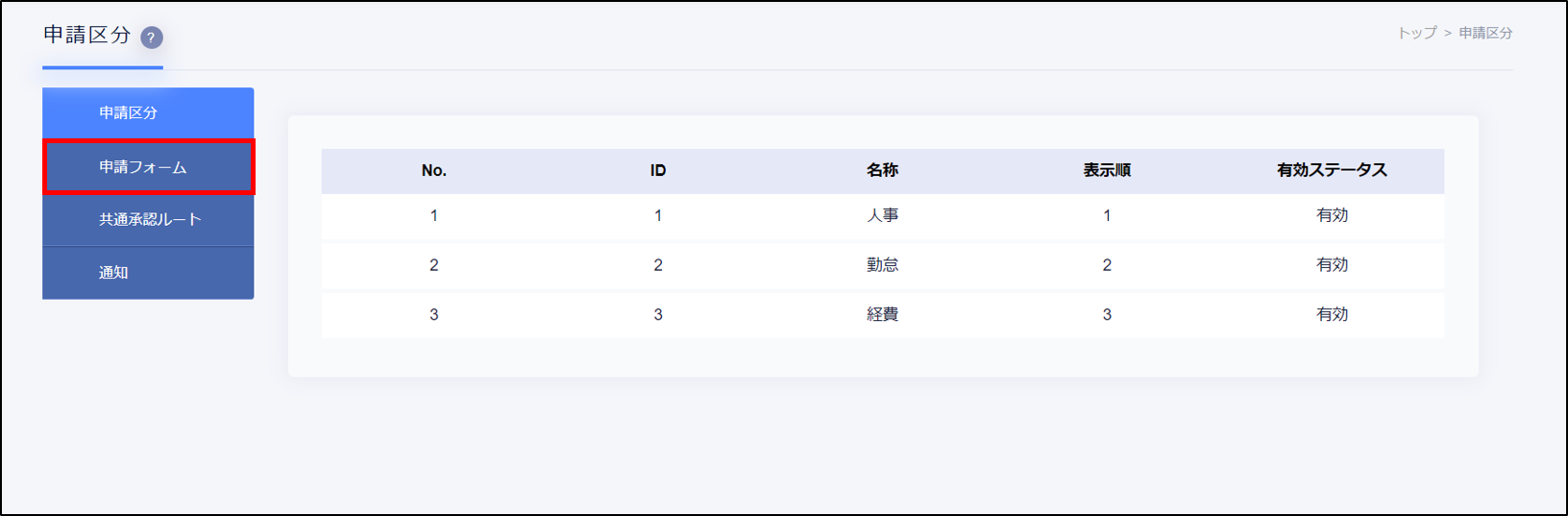
1.ワークフロー>[申請フォーム]をクリックします。
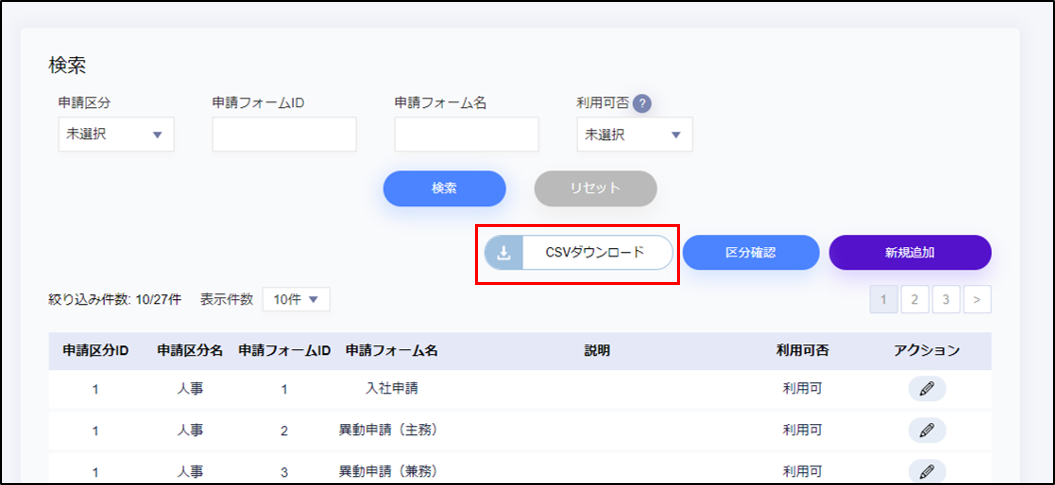
2.[CSVダウンロード]をクリックします。
3.[種別選択]から個別承認ルートを選択してダウンロードをクリックします。
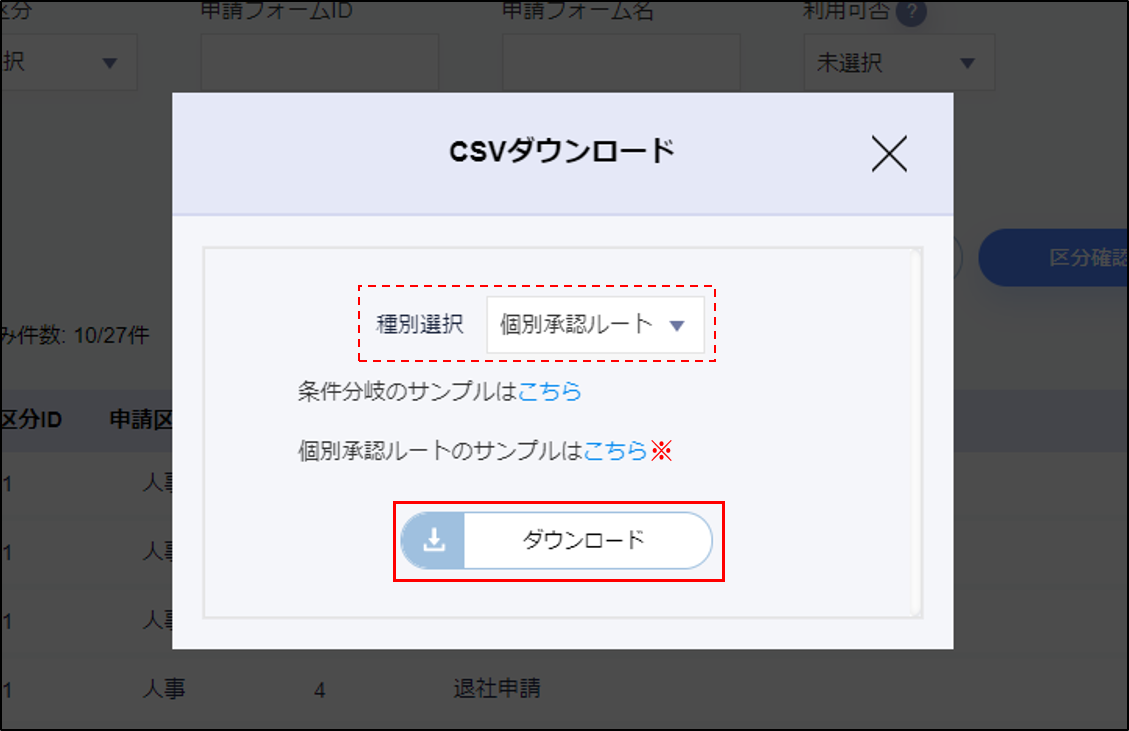
※以下のようなCSVのサンプルデータを出力することもできます。
ジンジャー個別承認ルートサンプル.csv
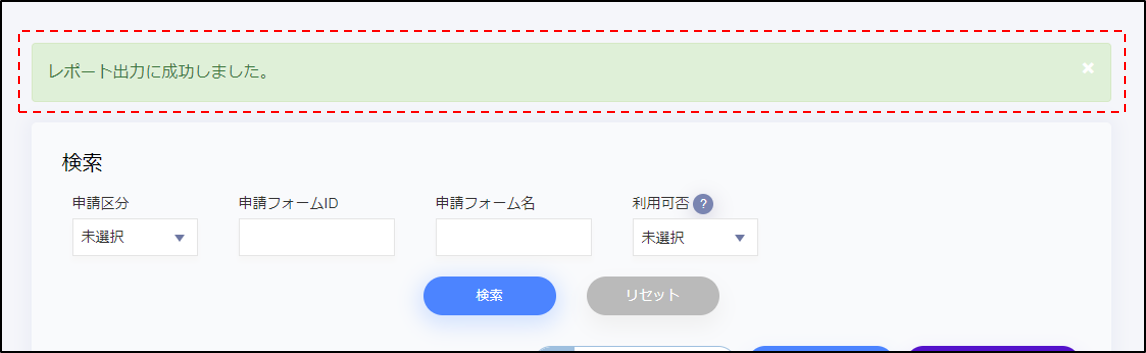
4.緑のポップアップが表示されたら、ファイルの出力が完了です。
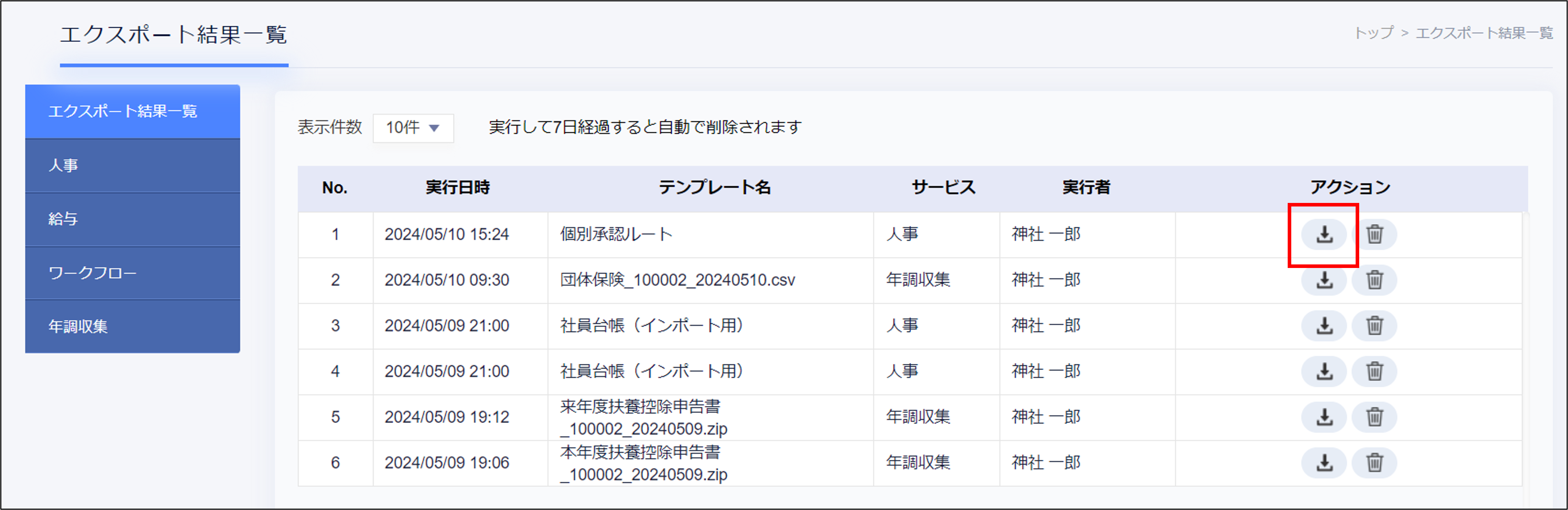
5.エクスポート>[エクスポート結果一覧]にて、該当のCSVをダウンロードします。
エクスポート結果一覧についてはこちら
6.項目を入力します。
※以下のCSVファイルは、見本として一部加工されています。

7.保存しファイルをアップロードします。
ファイルをアップロードする方法はこちら
申請フォームごとにCSVをダウンロードし作成する
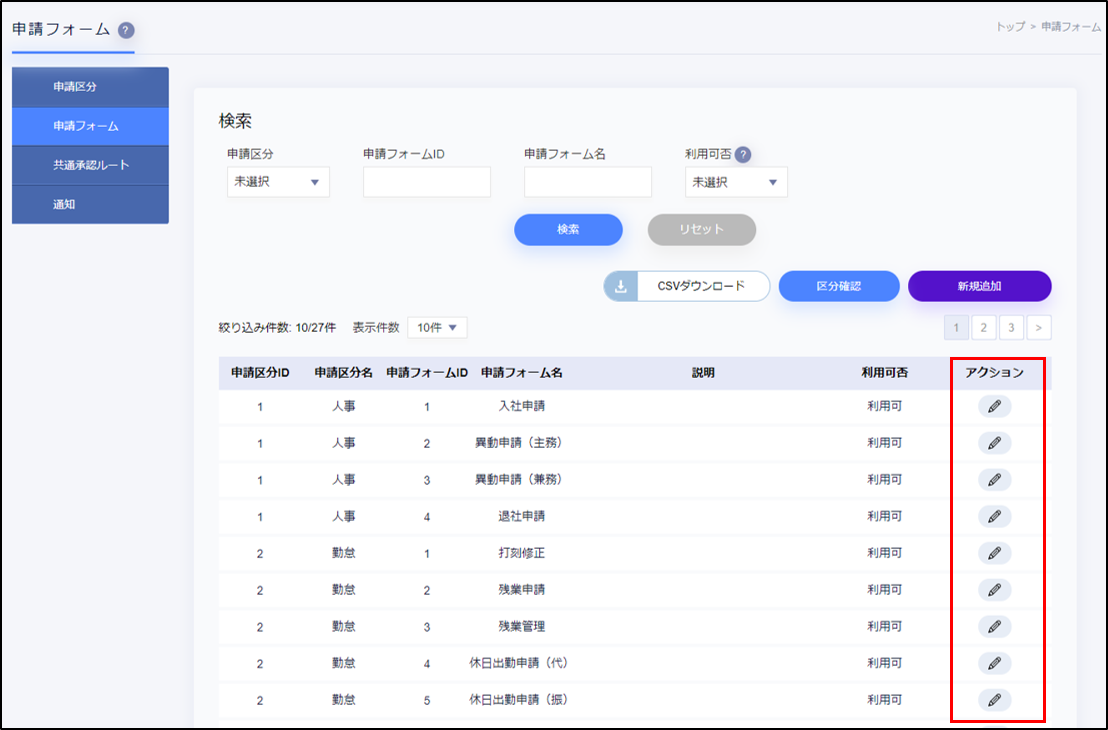
1.ワークフロー>[申請フォーム]をクリックします。
2.個別承認ルートを設定する申請のフォームの[アクション]をクリックします。
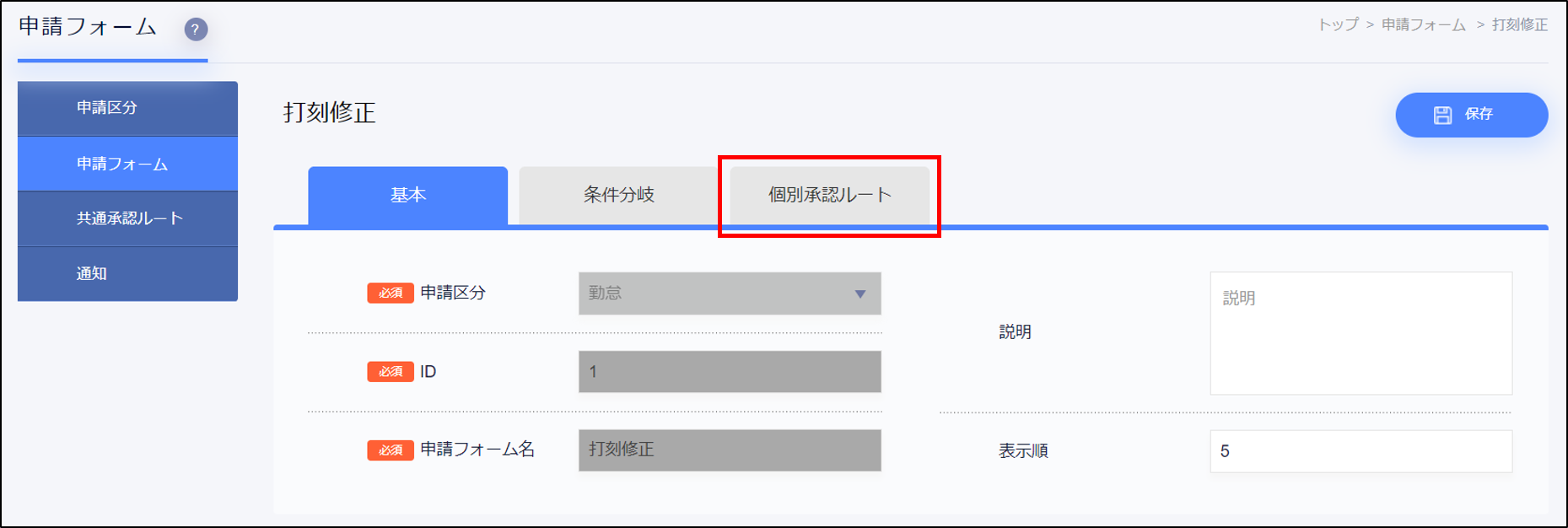
3.[個別承認ルート]タブをクリックします。
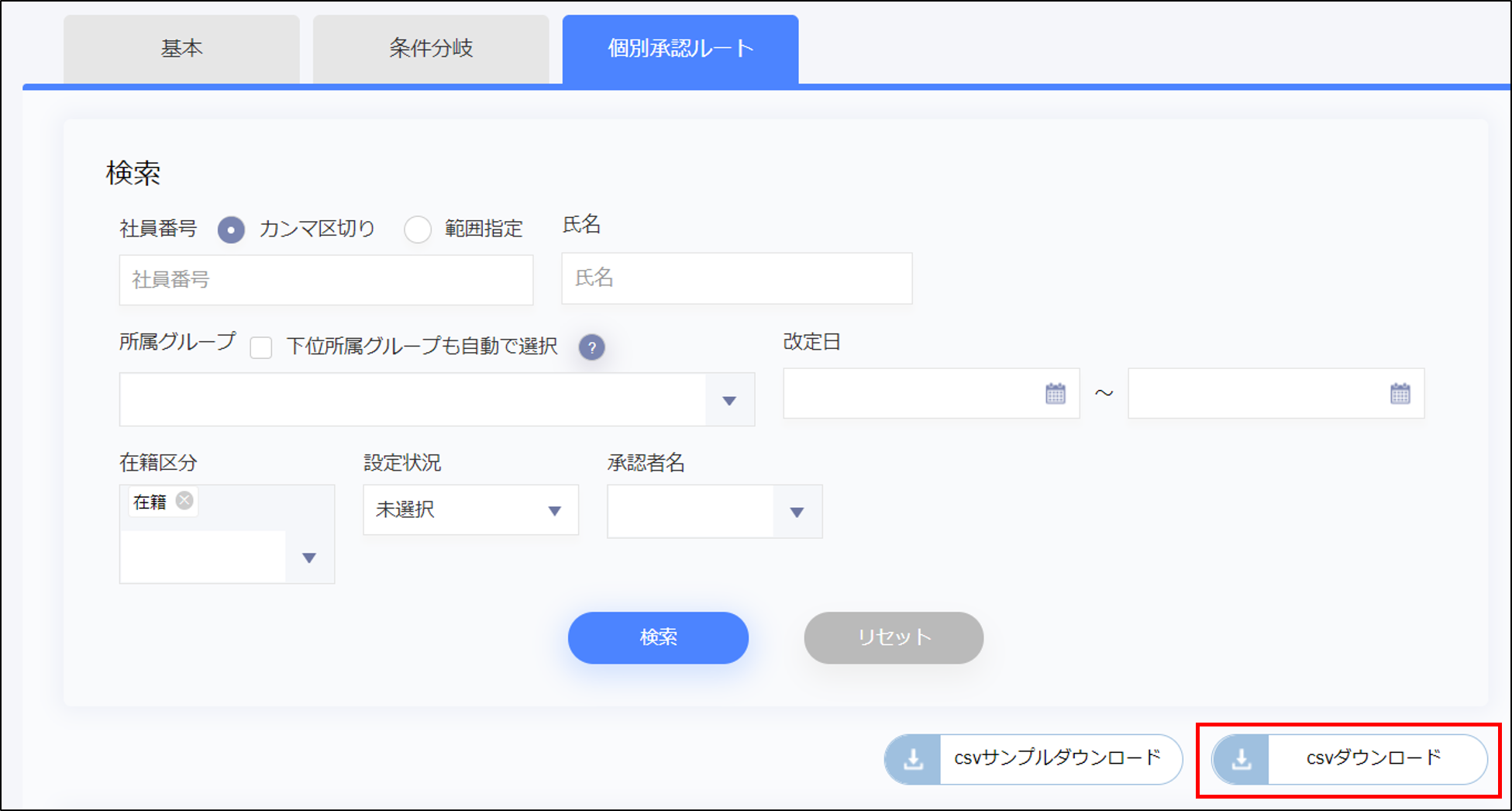
4.[CSVダウンロード]をクリックします。
5.項目を入力します。

| 項目 |
詳細 |
社員番号
[必須]
|
従業員の社員番号が表示されます。 ※半角英数字で表示されます。 |
従業員名
[必須]
|
ジンジャー上に登録されている従業員が表示されます。 |
| 所属グループ |
従業員に紐づいている所属グループ名が表示されます。
※紐づいていない場合は、空欄となります。 |
有効ステータス
[必須]
|
設定する個別承認ルートを有効とするか無効とするか選択します。
※半角数字で入力してください。 |
自動承認機能
[必須]
|
承認者が申請者自身だった場合、自動で承認する・しないの設定ができます。
自動で承認する場合は、1:利用すると設定してください。 |
申請区分
[必須]
|
設定する申請区分を入力してください。
※半角数字で入力してください。 |
申請フォームID
[必須]
|
設定する申請フォームのIDを入力してください。
※半角数字で入力してください。 |
改定日
[必須]
|
承認ルートを適用する日をyyyy/mm/dd形式で入力してください。 |
Step1~10:
承認者ID
[必須]
|
承認者となる従業員の社員番号(従業員ID)を入力してください。
※半角英数字で入力してください
※退職者の社員番号は入力してください
※承認権限を持っている従業員の社員番号を入力してください
※同じステップに承認者が複数いる場合、
社員番号をカンマで区切って入力してください
※Step1のセルから設定条件を入力してください。 |
Step1~10:
承認条件
[必須]
|
設定した承認者全員の承認を必要とするか、
複数承認者のうち1名の承認を必要とするか設定します。
※半角数字で入力してください。
※Step1のセルから設定条件を入力してください。 |
Step1~10:
下位役職者の承認
[必須]
|
申請者の役職ランクの方が高い場合、
下位ランクの役職を持つ承認者を
スキップできるか否かを設定できます。
※役職に関しては人事設定の【役職マスタ】をご参照ください。
所属マスタを作成する
※半角数字で入力してください。 |
6.ファイルを保存してアップロードします。
ファイルをアップロードする方法はこちら
【ワークフローを設定しない場合】
以下の権限が付与された従業員に申請が届き、いずれかの従業員が承認/否認したら対応が完了します。
人事:マスタアカウント、システム管理者権限、ワークフロー管理者権限
勤怠:マスタアカウント、システム管理者権限、勤怠管理者権限、グループ管理者権限、承認権限
経費:マスタアカウント、システム管理者権限、経費管理者権限(※ロール設定参照)
新規追加:マスタアカウント、システム管理者権限、ワークフロー管理者権限