本ページは、従業員の基本情報(住所・緊急連絡先 など)を登録する方法について説明します。
CSVで一括登録を行う場合はこちらをご確認ください。
操作可能な権限
マスタアカウント(初期に発行されたアカウント)、システム管理者権限、人事管理者権限、従業員管理者権限、給与管理者権限、カスタム権限にて以下より対象の操作権限が付与されているいずれかの従業員のみ操作が可能です。
・従業員管理[基本情報(個人)]
・従業員管理[住所]
・従業員管理[住民票住所]
・従業員管理[緊急連絡先]
設定方法
1.[従業員管理]をクリックします。
2.[従業員名]をクリックします。
3.従業員の登録情報画面にへ遷移します。
基本情報(個人)登録
1.[基本情報(個人)]から[編集]をクリックします。
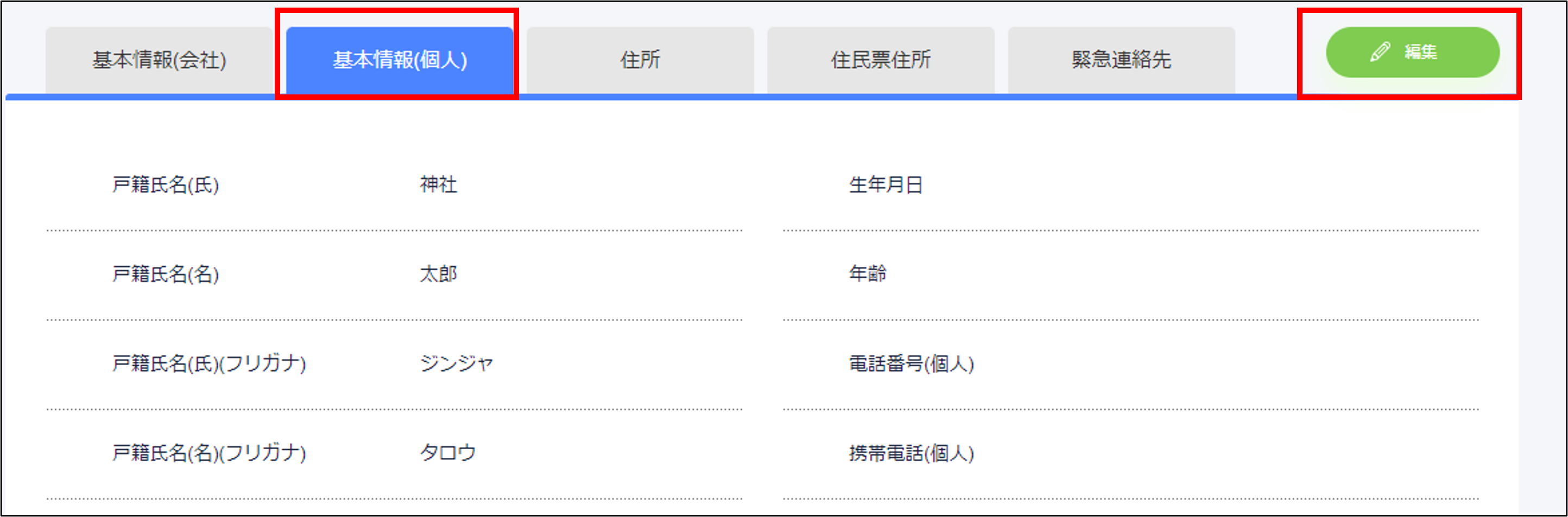
2.項目に入力します。
| 項目 | 内容 |
|---|---|
| 戸籍氏名(氏) | 戸籍氏名(氏)を入力します。 |
| 戸籍氏名(名) | 戸籍氏名(名)を入力します。 |
| 戸籍氏名(氏)(フリガナ) | 戸籍氏名(氏)(フリガナ)を入力します。 |
| 戸籍氏名(名)(フリガナ) | 戸籍氏名(名)(フリガナ)を入力します。 |
| 戸籍氏名英字(氏) | 戸籍氏名英字(氏)を入力します。 |
| 戸籍氏名英字(名) | 戸籍氏名英字(名)を入力します。 |
| 性別 | 性別を選択します。 |
| 血液型 | 血液型を選択します。 |
| 日本国籍 | [ある]または[ない]を選択します。 |
| 国名 | 国名を選択します。 ※[日本国籍]の項目にて[ある]と入力されている場合 自動的に[Japan]と反映されます。 |
| 生年月日 | 生年月日を入力します。 |
| 年齢 | 生年月日の情報をもとに自動で反映されます。 |
| 電話番号(個人) | 個人の電話番号を入力します。 ※半角数字2~5桁-1~4桁-3~5桁、全桁を合わせて10または11桁で入力します。 |
| 携帯電話(個人) | 個人の携帯電話番号を入力します。 ※半角数字2~5桁-1~4桁-3~5桁、全桁を合わせて10または11桁で入力します。 |
| E-mail(個人) | 個人のメールアドレスを入力します。 taro.jinjer.jiner.com(@が抜けている) @jinjer.com(@より左部分が抜けている) taro.jinjer@jinjercom(@以降のドットが抜けている) 上記形式のように入力して保存すると エラーメッセージが表示されますので 正しい形式のメールアドレスを入力してください。 ※E-mail(社用)を登録する場合も同様です。 |
| 婚姻区分 | 婚姻区分を選択します。 |
| 婚姻年月日 | 婚姻年月日を入力します。 |
| 出身地 | 出身地を選択します。 選択肢は人事設定にて追加が可能です。 詳細はこちら |
3.[保存]をクリックします。
住所登録
1.[住所]から[編集]をクリックします。
2.[追加] をクリックし、項目に入力します。
|
No. |
項目 |
詳細 |
|---|---|---|
| ① | 転居年月日 | 転居年月日を入力します。 |
| ② | 住居区分 | 住居区分を選択します。 選択肢は人事設定にて追加が可能です。 詳細はこちら |
| ③ | 郵便番号 | 郵便番号を入力します。 |
| ④ | 住所(フリガナ) |
住所の(フリガナ)を入力します。 |
| ⑤ | 住所 | 住所を入力します。 ※郵便番号の情報を入力することで「都道府県」「市区町村」の情報が自動入力されます。 ただし、CSVで一括登録を行う場合は、自動で入力されませんので、ご注意ください。 |
3.[保存]をクリックします。
住民票住所登録
1.[住民票住所]から[編集]をクリックします。
2.[追加]をクリックし、項目を入力します。
| No. | 項目 | 内容 |
|---|---|---|
| ① | 転居年月日 | 転居年月日を入力します。 |
| ② | 住居区分 | 住居区分を選択します。 選択肢は人事設定にて追加が可能です。 詳細はこちら |
| ③ | 郵便番号 | 郵便番号を入力します。 |
| ④ | 住所(フリガナ) |
住所の(フリガナ)を入力します。 |
| ⑤ | 住所 | 住所を入力します。 ※郵便番号の情報を入力することで「都道府県」「市区町村」の情報が自動入力されます。 ただし、CSVで一括登録を行う場合は、自動で入力されませんので、ご注意ください。 |
ポン
【転居年月日が最新の住所をコピーする】をクリックした場合
住所タブにて登録されているレコードのうち「転居年月日」が最新のレコードが複製され
住民票住所タブに追加されます。
※住所タブにてレコードが1つもない場合「住所情報が登録されていません」とエラーが表示されます。
3.[保存]をクリックします。
緊急連絡先登録
1.[緊急連絡先]から[編集]をクリックします。
2.[追加]をクリックし、項目に入力します。
| No. | 項目 | 内容 |
|---|---|---|
| ① | 氏名(カタカナ) | 氏名(フリガナ)を入力します。 |
| ② | 氏名 | 氏名を入力します。 |
| ③ | 電話番号 | 電話番号を入力します。 |
| ④ | 続柄 | 続柄を選択します。 選択肢は人事設定にて追加が可能です。 詳細はこちら |
| ⑤ | 郵便番号 | 郵便番号を入力します。 |
| ⑥ | 住所(フリガナ) | 住所(フリガナ)を入力します。 ※郵便番号の情報を入力することで「都道府県」「市区町村」の情報が自動入力されます。 ただし、CSVで一括登録を行う場合は、自動で入力されませんので、ご注意ください。 |
| ⑦ | 住所 | 住所を入力します。 ※郵便番号の情報を入力することで「都道府県」「市区町村」の情報が自動入力されます。 ただし、CSVで一括登録を行う場合は、自動で入力されませんので、ご注意ください。 |
| ⑧ | メールアドレスを入力します。 taro.jinjer.jiner.com(@が抜けている) @jinjer.com(@より左部分が抜けている) taro.jinjer@jinjercom(@以降のドットが抜けている) 上記形式のように入力して保存すると エラーメッセージが表示されますので 正しい形式のメールアドレスを入力してください。 |