ジンジャーワークフローをご契約のお客さまのみ使用できます
従業員が、異動(主務)に関する情報を申請できます。
最終承認者が承認すると、申請内容をもとに異動情報が登録されます。
操作方法
ポン
ジンジャーワークフロー従業員画面にて操作します。操作画面はこちら
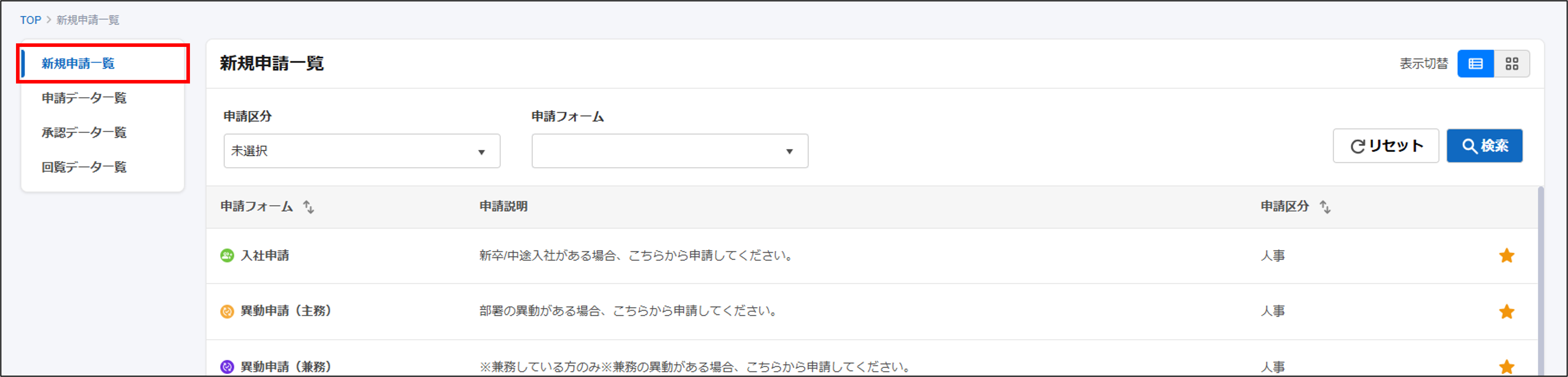
1.従業員画面>ワークフローにて、[新規申請一覧]をクリックします。
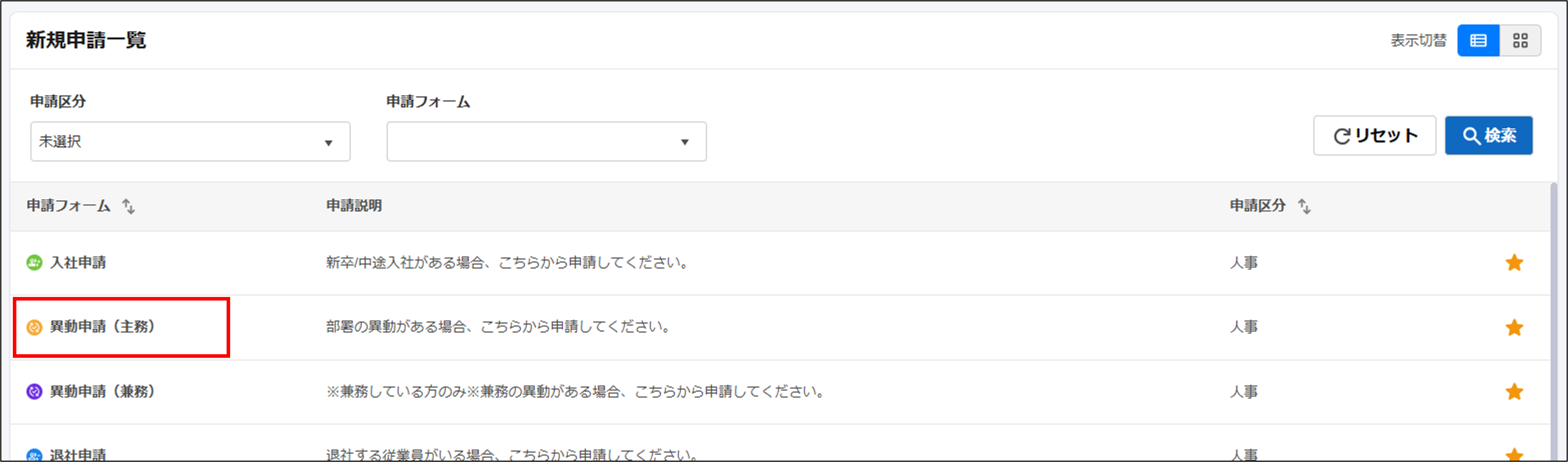
2.[異動申請(主務)]をクリックします。
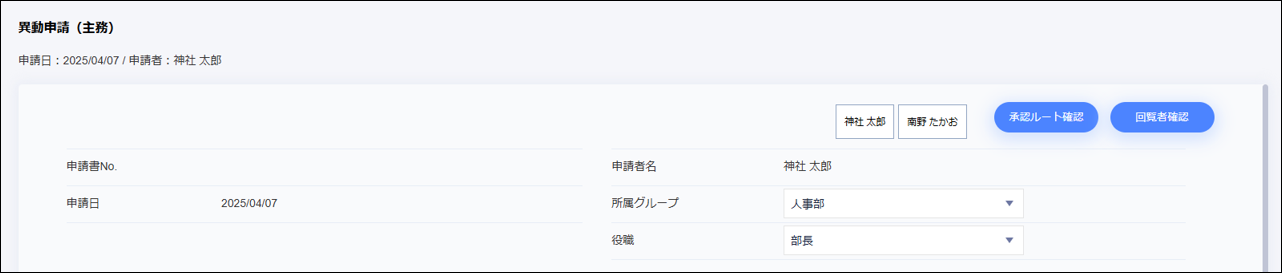
3.申請者の情報を設定します。
| 項目 |
内容 |
| 申請書No. |
すでに採番された申請書の場合、申請書No.が表示されます。
新規で申請書を作成する際には表示されません。
|
| 申請日 |
現時点の日付が表示されます。 |
| 申請者名 |
申請する従業員名が表示されます。 |
| 所属グループ |
操作日時点で有効な所属グループ(主務/兼務)が表示され、1つを選択します。
※選択した内容によって、承認ルートが変更されます。 |
| 役職 |
選択した所属グループに基づく役職が表示され、1つを選択します。
※選択した内容によって、承認ルートが変更されます。 |
|
[承認者ルート確認]
|
承認ルートを確認し、承認者を追加できます。
[承認ルート確認]左横には、一次承認者の氏名が表示されます。
以下の場合は、社員番号が早い承認者が表示されます。
- 承認者が複数名いる場合
- 承認者が所属グループ/役職で設定されている場合
|
4.必要な項目を設定します。
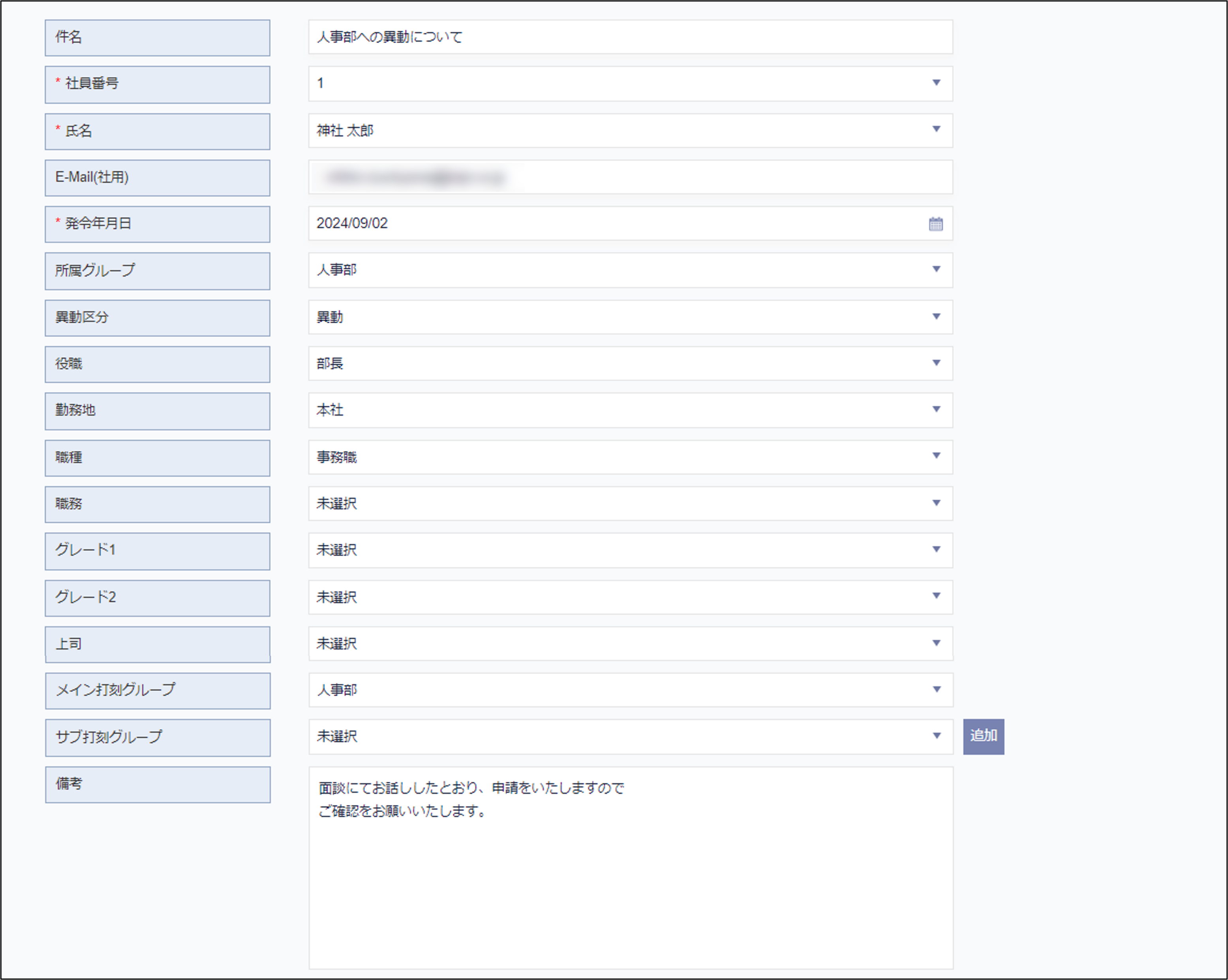
以下、デフォルトの項目一覧です。
管理者は項目を変更/追加できます。設定はこちら
「*」必須項目
| 項目名 |
内容 |
| 件名 |
申請書の件名を設定します。 |
|
*社員番号 |
異動する従業員の社員番号を設定します。 |
|
*氏名 |
異動する従業員の氏名を設定します。
※社員番号を設定すると、自動で表示されます。
|
| E-Mail(社用) |
メールアドレスを設定します。
※すでに設定してある場合は、自動で表示されます。
|
|
*発令年月日 |
発令年月日を設定します。 |
| 所属グループ |
異動先の所属グループを設定します。
※発令年月日時点で、廃止されていないグループが選択できます。
|
| 異動区分 |
異動区分を設定します。 |
| 役職 |
役職を設定します。
|
| 勤務地 |
勤務地を設定します。 |
| 職種 |
職種を設定します。 |
| 職務 |
職務を設定します。 |
| グレード1 |
グレード1を設定します。 |
| グレード2 |
グレード2を設定します。 |
| 上司 |
上司を設定します。 |
| メイン打刻グループ |
異動先のメイン打刻グループを設定します。 |
| サブ打刻グループ |
異動先のサブ打刻グループを設定します。 |
| 備考 |
200文字以内で入力します。 |
※ファイルを添付する場合のサイズ上限は3MBまでです。
5.[申請]をクリックします。

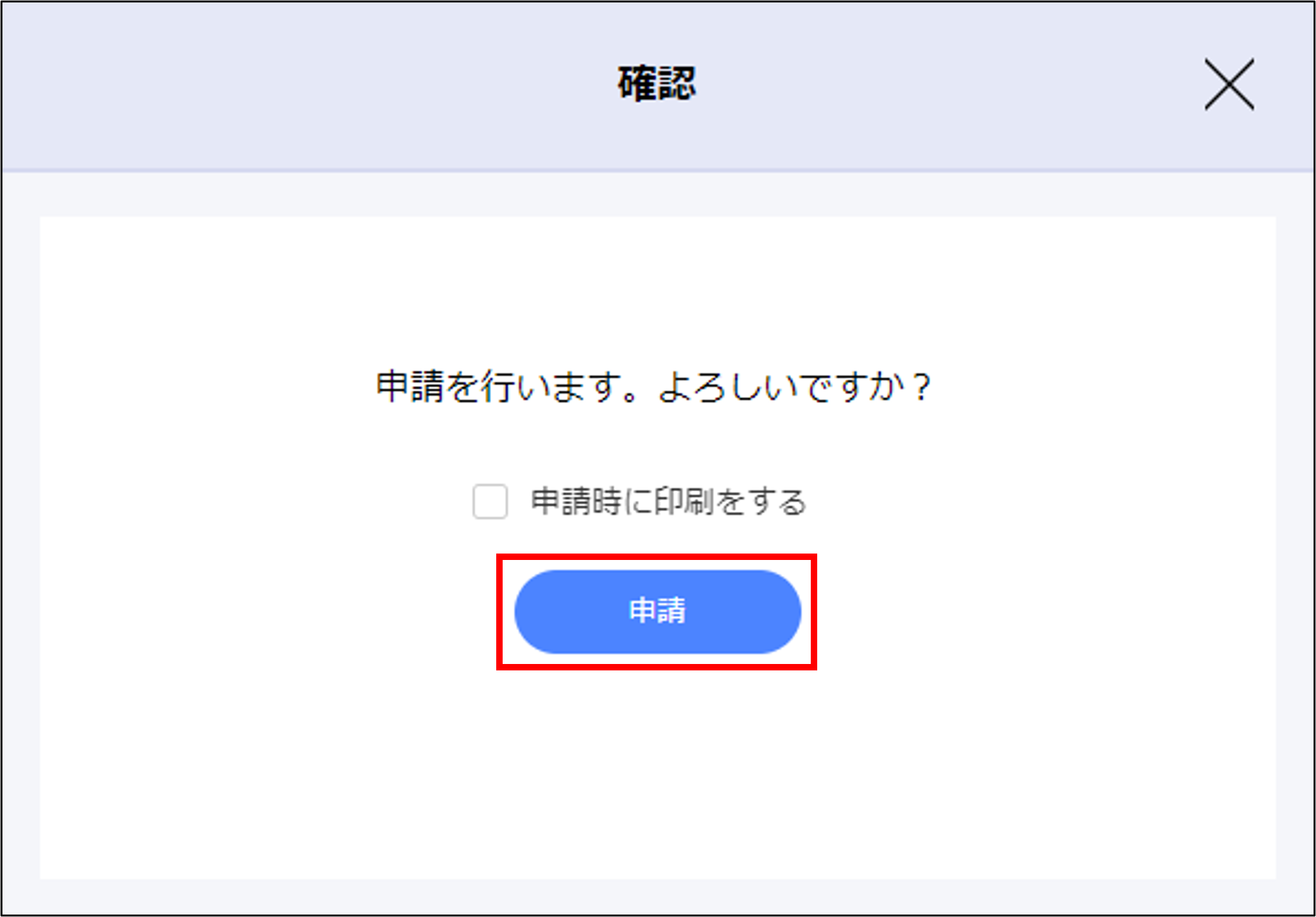
6.確認画面にて、[申請]をクリックします。